Dall’attivazione al servizio, passo per passo con le schermate reali. Le schermate per staff e titolare sono in cinese: tra parentesi trovi la traduzione dei pulsanti.
Le schermate mostrano «竹林拉面 Bambù», un ristorante di esempio inventato: piatti, prezzi e QR code servono solo per la dimostrazione.
Prima di iniziare (una volta sola)
Contattaci per l’attivazione
Scrivi a info@qiaotavoloflow.it. Attiviamo il tuo ristorante con un account per il titolare e uno per lo staff (con password temporanee) e impostiamo il tema di colore più adatto al locale.
Non c’è una registrazione online: l’attivazione la facciamo noi.
Primo accesso del titolare
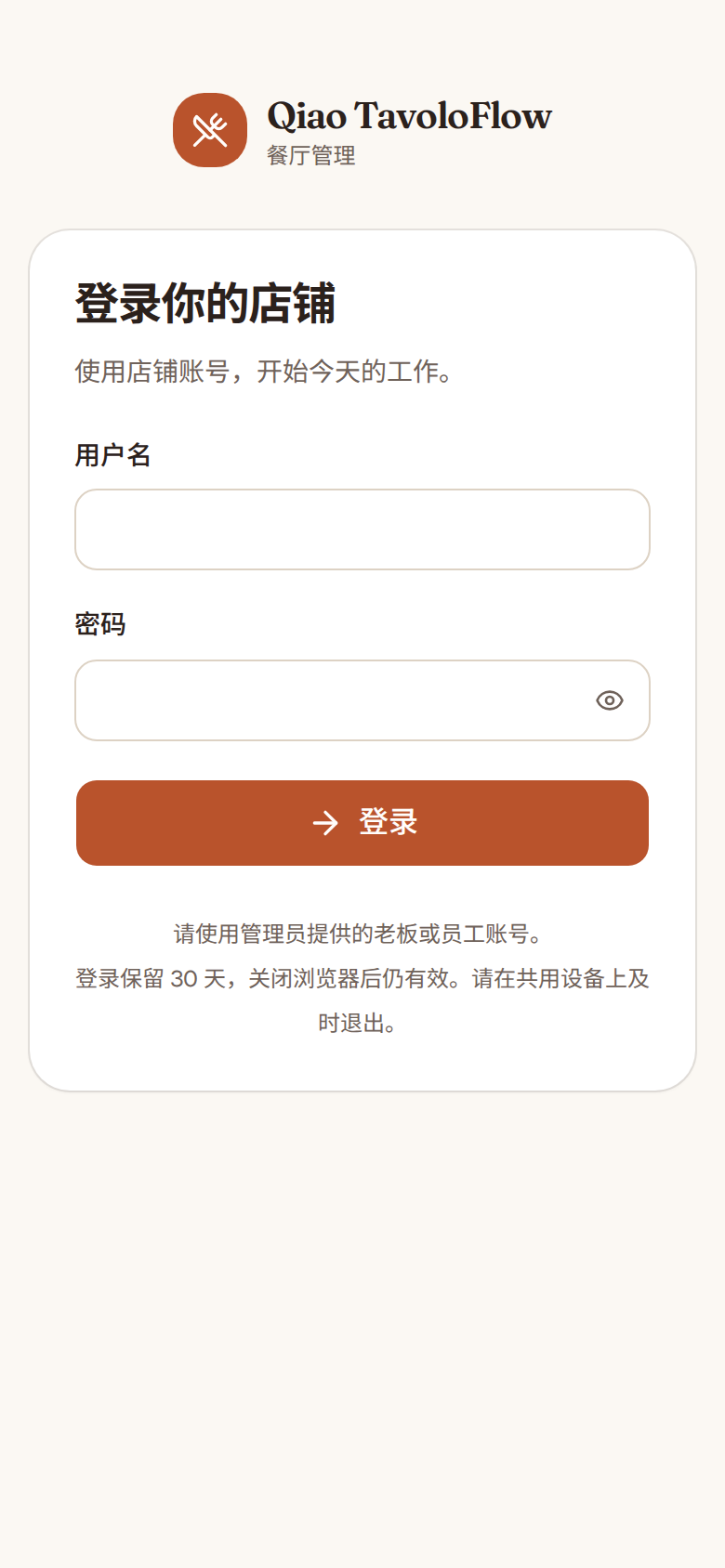
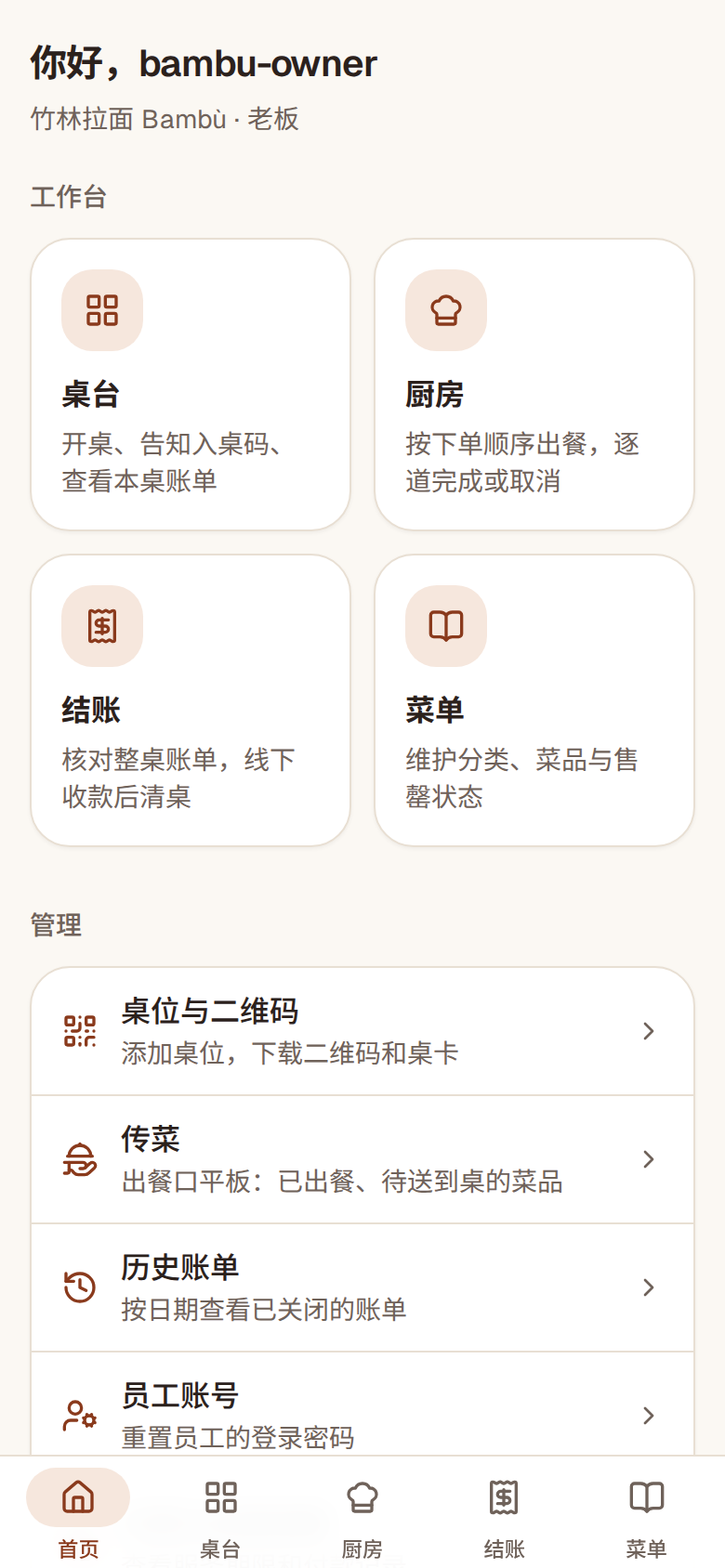
Da telefono o computer apri app.qiaotavoloflow.it/staff e accedi con l’account del titolare. Al primo accesso il sistema ti chiede di cambiare la password temporanea.
L’accesso resta valido 30 giorni, poi va ripetuto. Sui dispositivi condivisi ricordati di uscire.
Interfaccia in cinese
Inserisci il menu
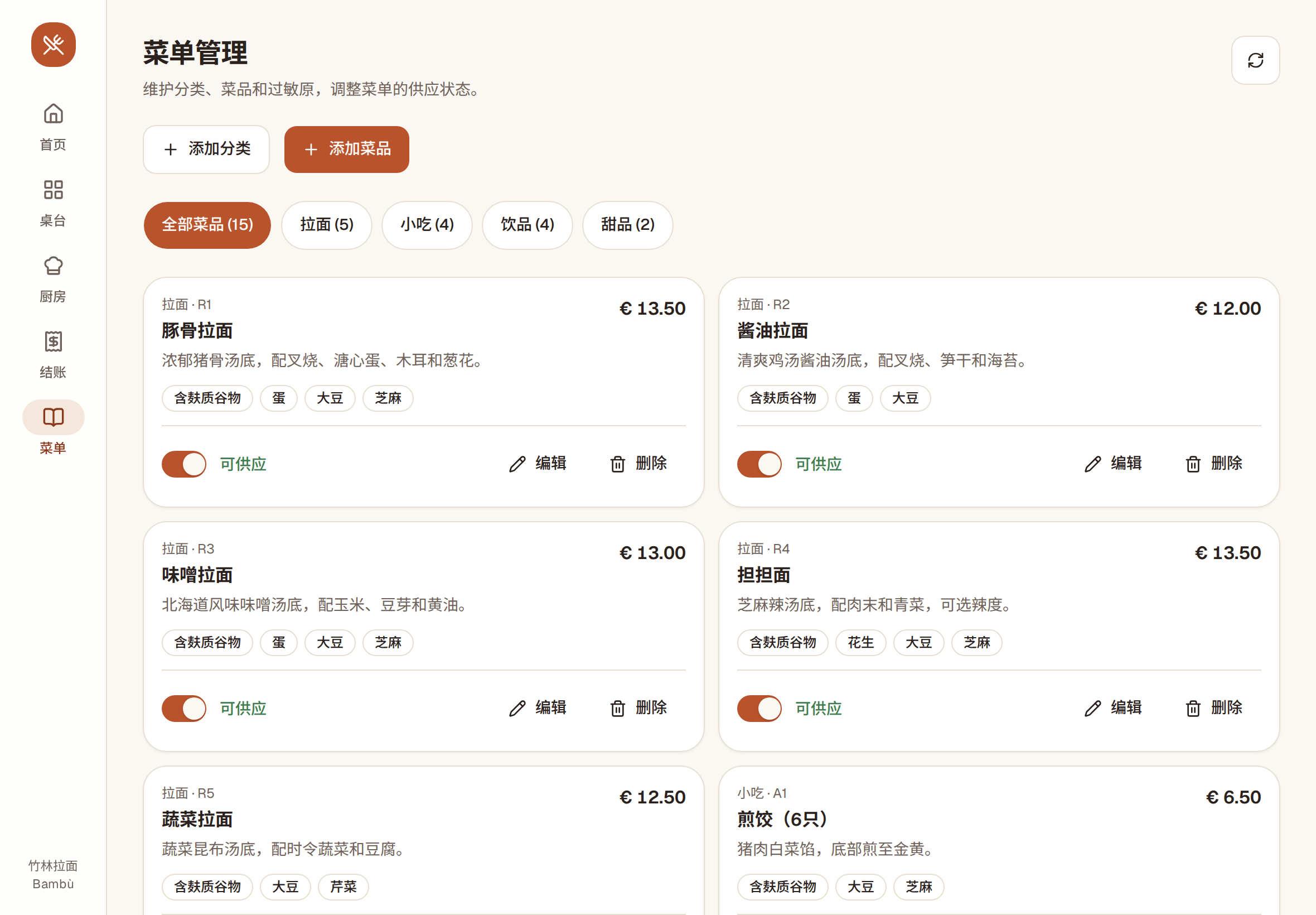
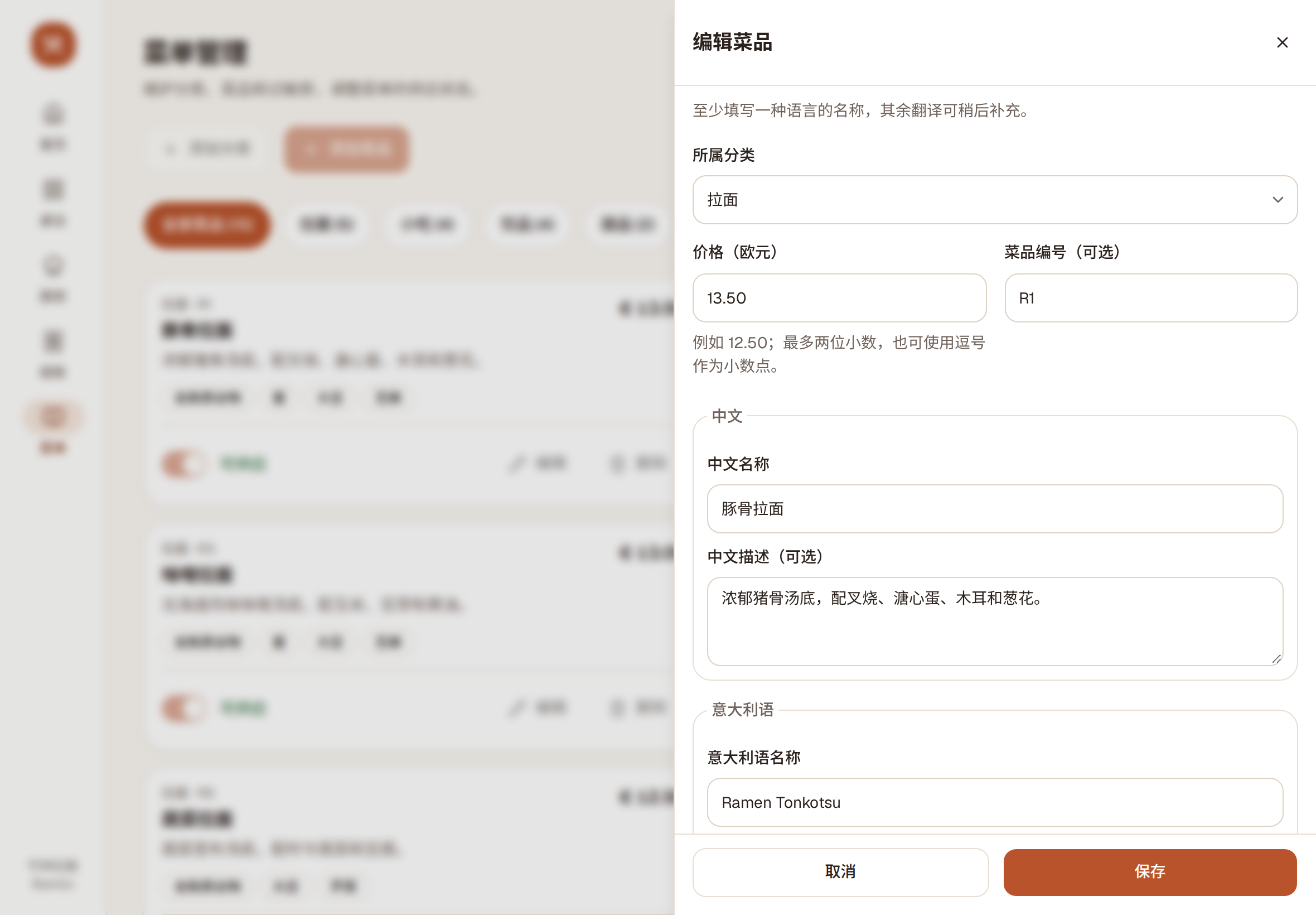
Crea le categorie (per esempio ramen, antipasti, bevande, dolci), poi aggiungi i piatti: prezzo, numero del piatto (facoltativo), nome e descrizione in cinese, italiano e inglese. Basta una lingua per iniziare, le altre puoi aggiungerle dopo.
Prima di salvare un piatto devi confermare di aver controllato gli allergeni.
Interfaccia in cinese
Interfaccia in cinese
Aggiungi i tavoli e stampa i segnaposto
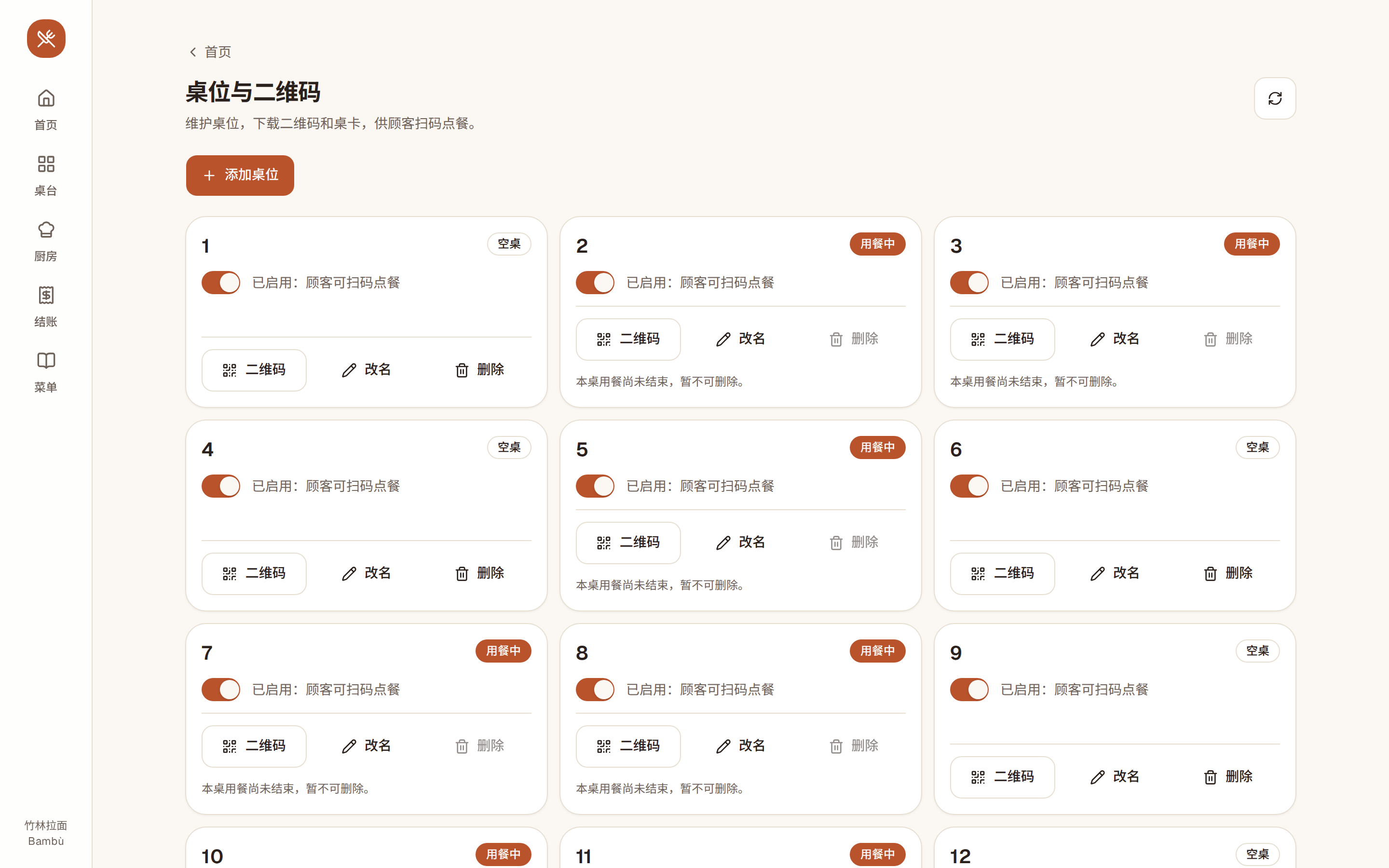
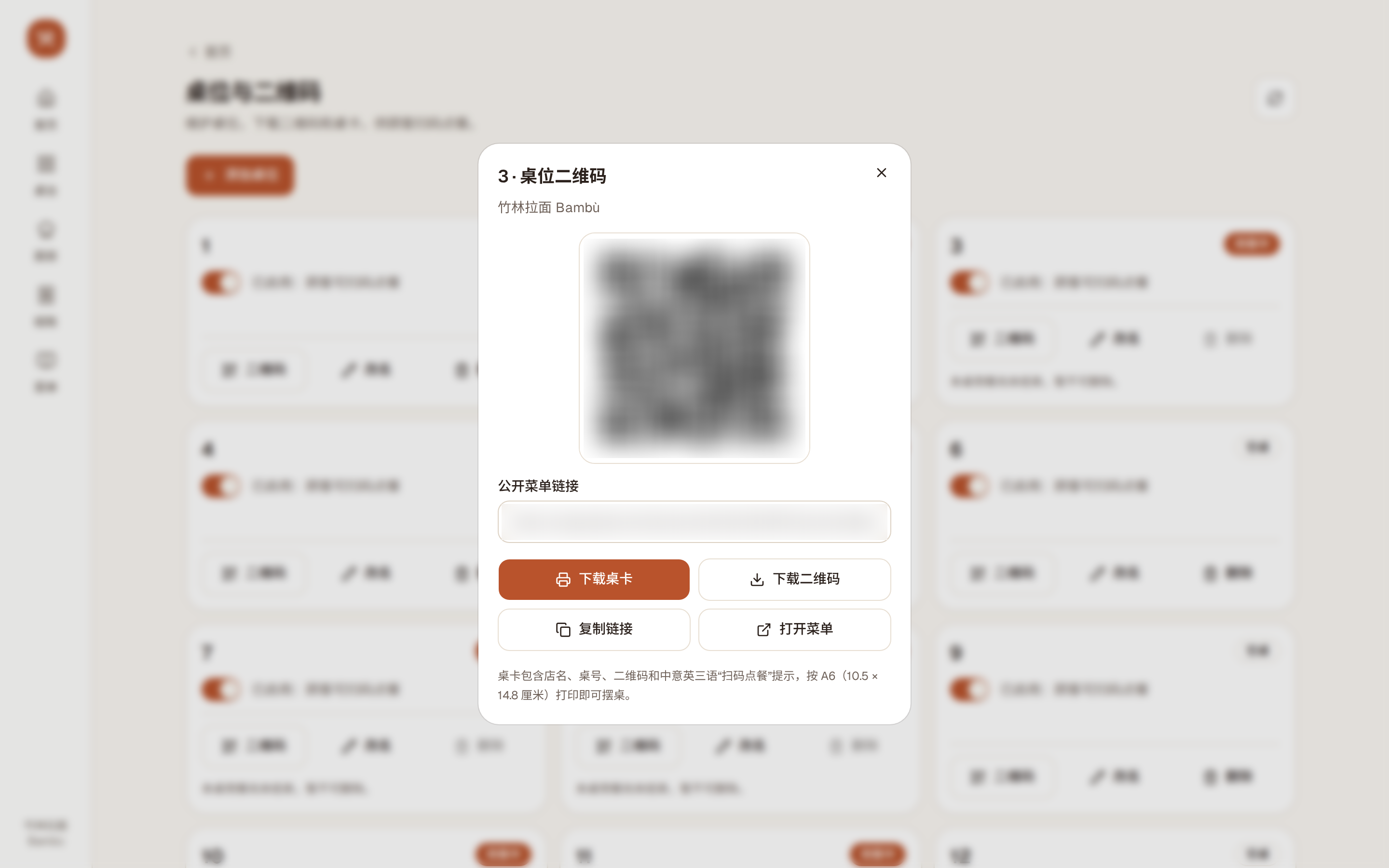
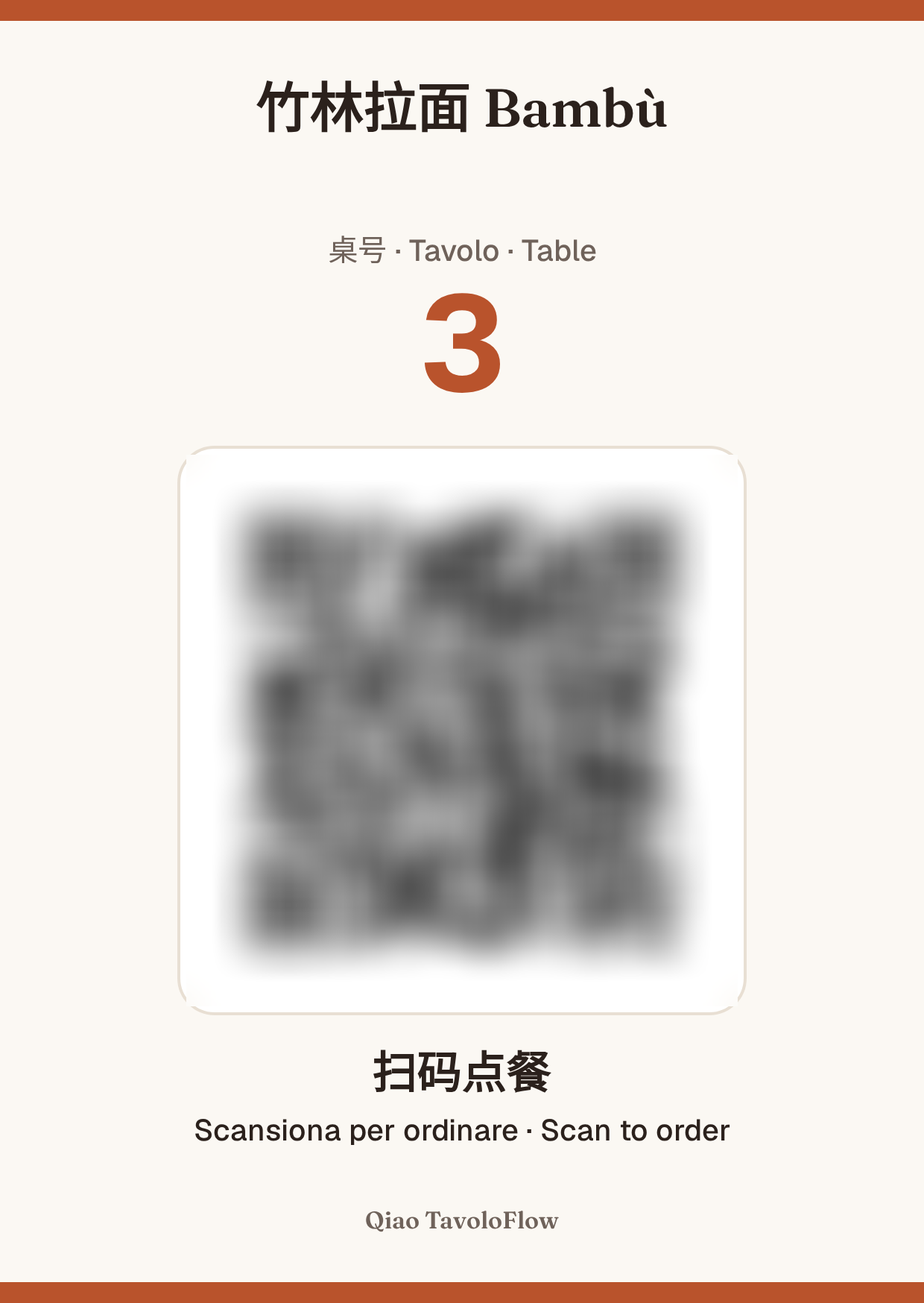
In «桌位与二维码» (Tavoli e QR code) aggiungi i tavoli per numero. Per ogni tavolo puoi scaricare il QR code oppure il segnaposto in formato A6, con nome del locale, numero del tavolo, QR code e «Scansiona per ordinare» in tre lingue: lo stampi e lo metti sul tavolo.
Il QR code non cambia, quindi non serve ristamparlo.
Interfaccia in cinese
Interfaccia in cinese
Prepara i dispositivi
Non servono dispositivi speciali: usi telefoni, tablet o computer che hai già. Le schermate dello staff si possono aggiungere alla schermata Home e aprire come un’app.
Quale dispositivo e quale schermata per ogni ruolo
Ruolo
Dispositivo consigliato
Schermate
Camerieri
Telefono
«桌台» (Sala) per aprire i tavoli e dare il codice; «菜单» (Menu) per gli esauriti
Cucina
Tablet orizzontale
«厨房» (Cucina), con avviso sonoro e schermo sempre acceso
Passe
Tablet
«传菜» (Passe), dalla sezione «管理» (Gestione) della home
Titolare / cassa
Telefono o tablet
«结账» (Conti), storico conti, gestione menu, tavoli e QR code
Interfaccia in cinese
Inizia il servizio
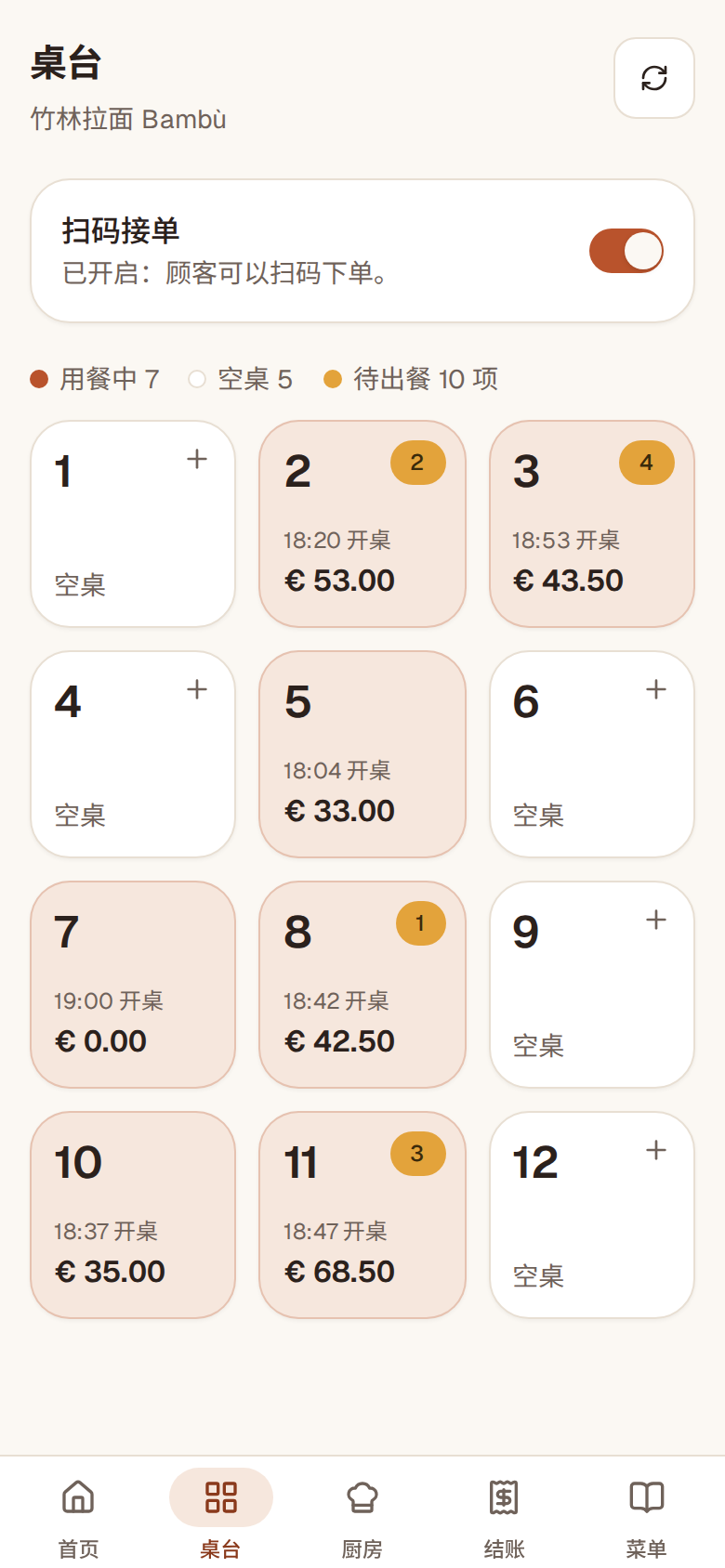
Quando abbiamo attivato il servizio, nella schermata «桌台» (Sala) accendi l’interruttore «扫码接单» (Ordini via QR): da quel momento i clienti possono ordinare.
Durante il servizio: un tavolo dall’inizio alla fine
1. I clienti si siedono, apri il tavolo
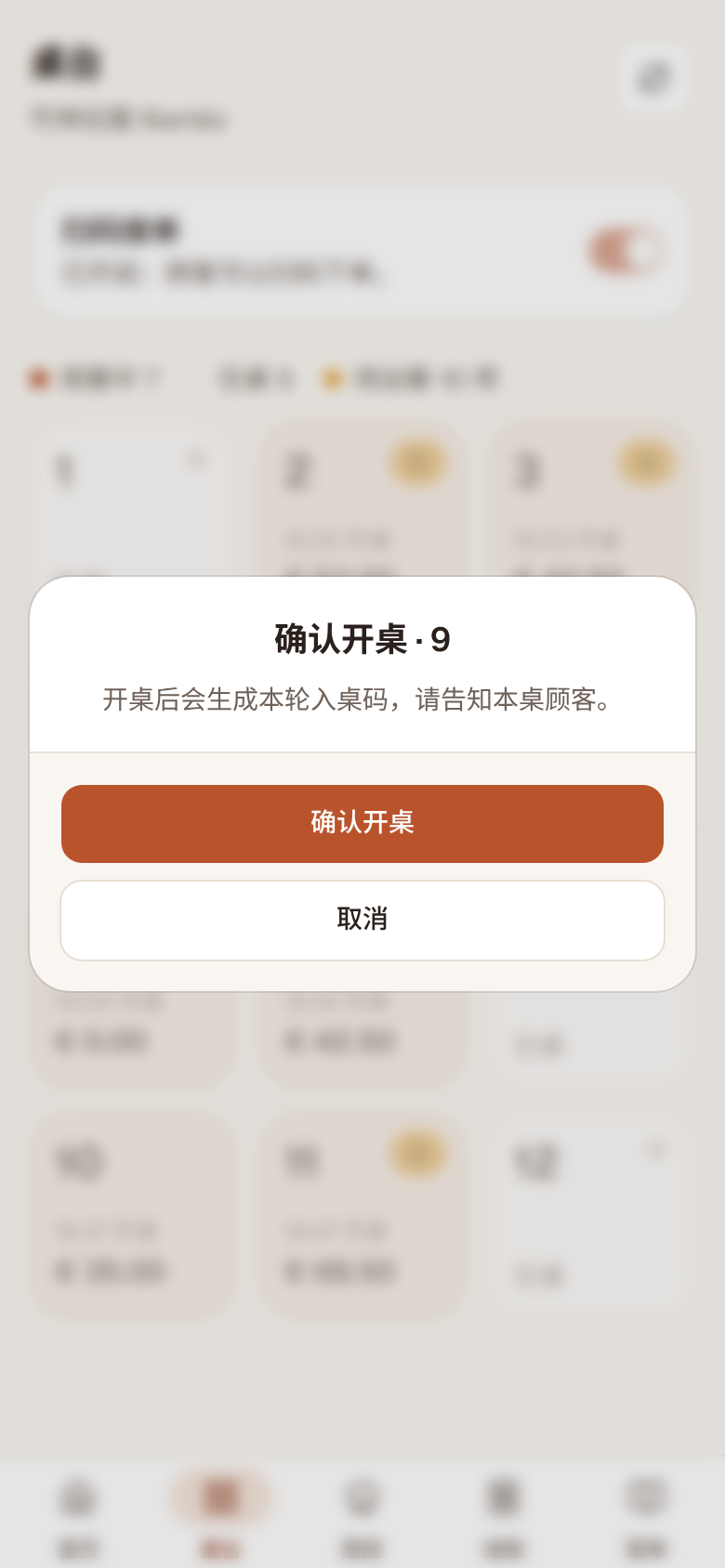
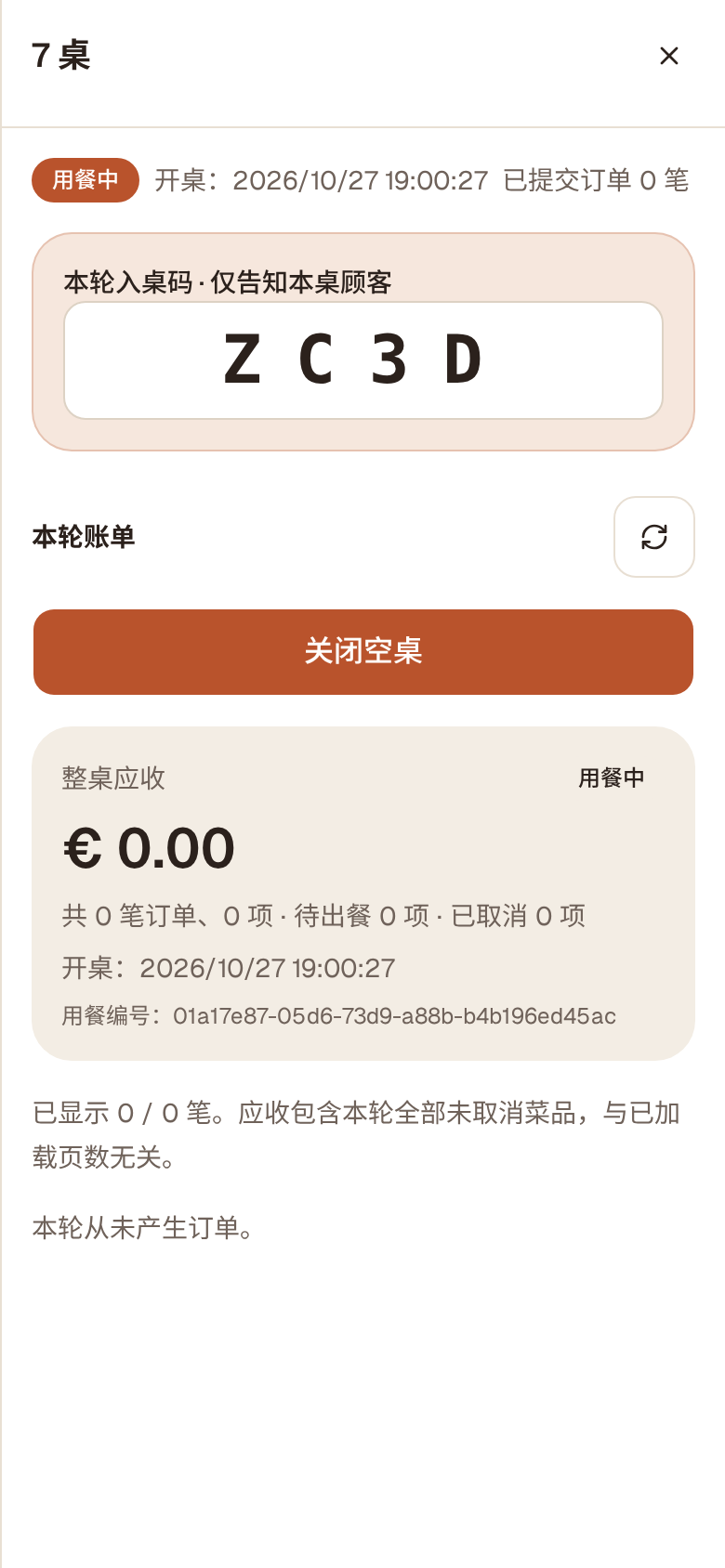
In «桌台» (Sala) tocca il tavolo libero e conferma «开桌» (Apri tavolo). Il sistema crea un codice del tavolo di 4 caratteri da dare ai clienti; se te lo dimentichi, lo ritrovi nel dettaglio del tavolo.
Inquadrare il QR non apre il tavolo: deve sempre aprirlo il personale.
Interfaccia in cinese
Interfaccia in cinese
Interfaccia in cinese
2. I clienti inquadrano il QR e inseriscono il codice
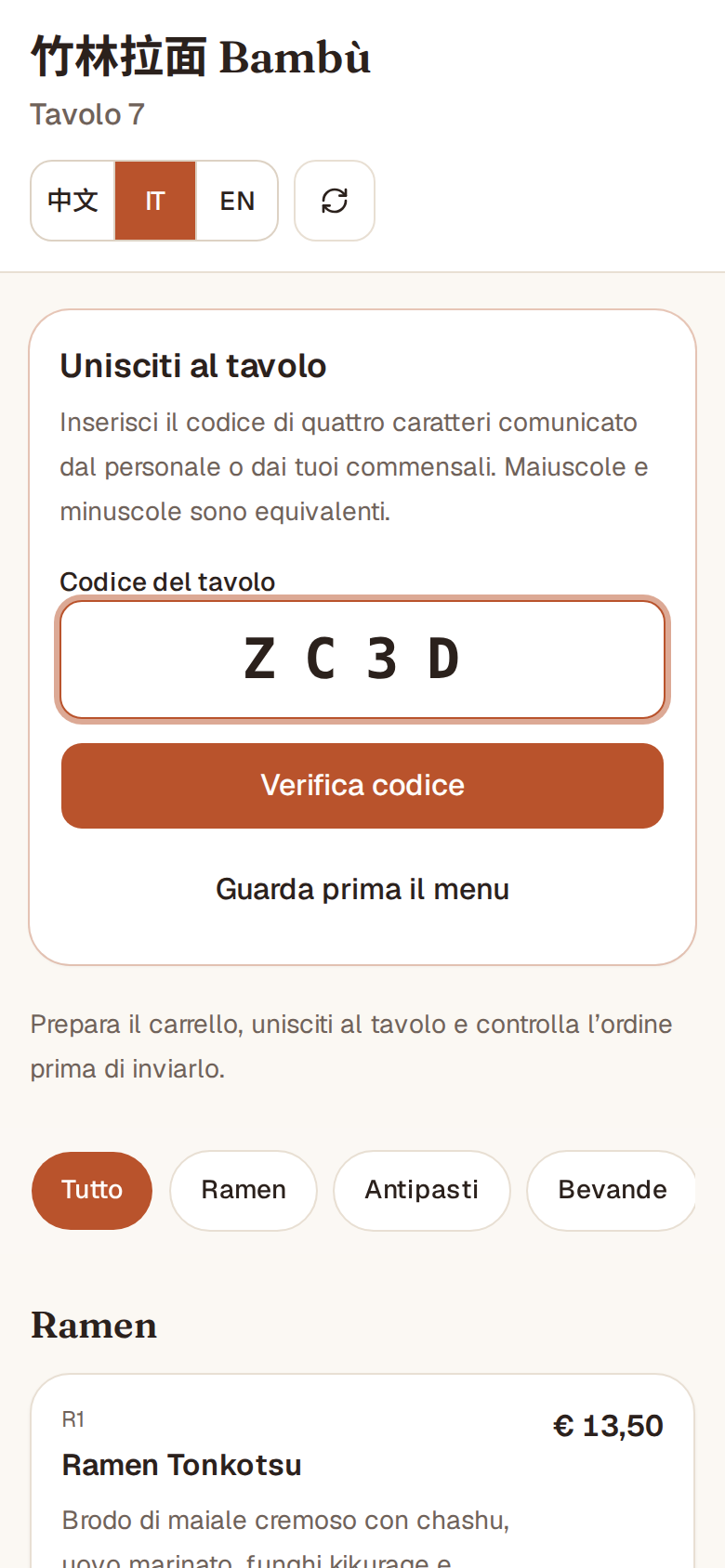
Con la fotocamera del telefono i clienti inquadrano il QR sul tavolo e aprono il menu del tuo locale, in 中文, Italiano o English. Dopo aver inserito il codice del tavolo possono ordinare; intanto possono già guardare il menu.
Se per il tuo locale il codice del tavolo è disattivato (lo imposta la piattaforma), dopo l’apertura basta toccare «Unisciti al tavolo».
3. I clienti ordinano
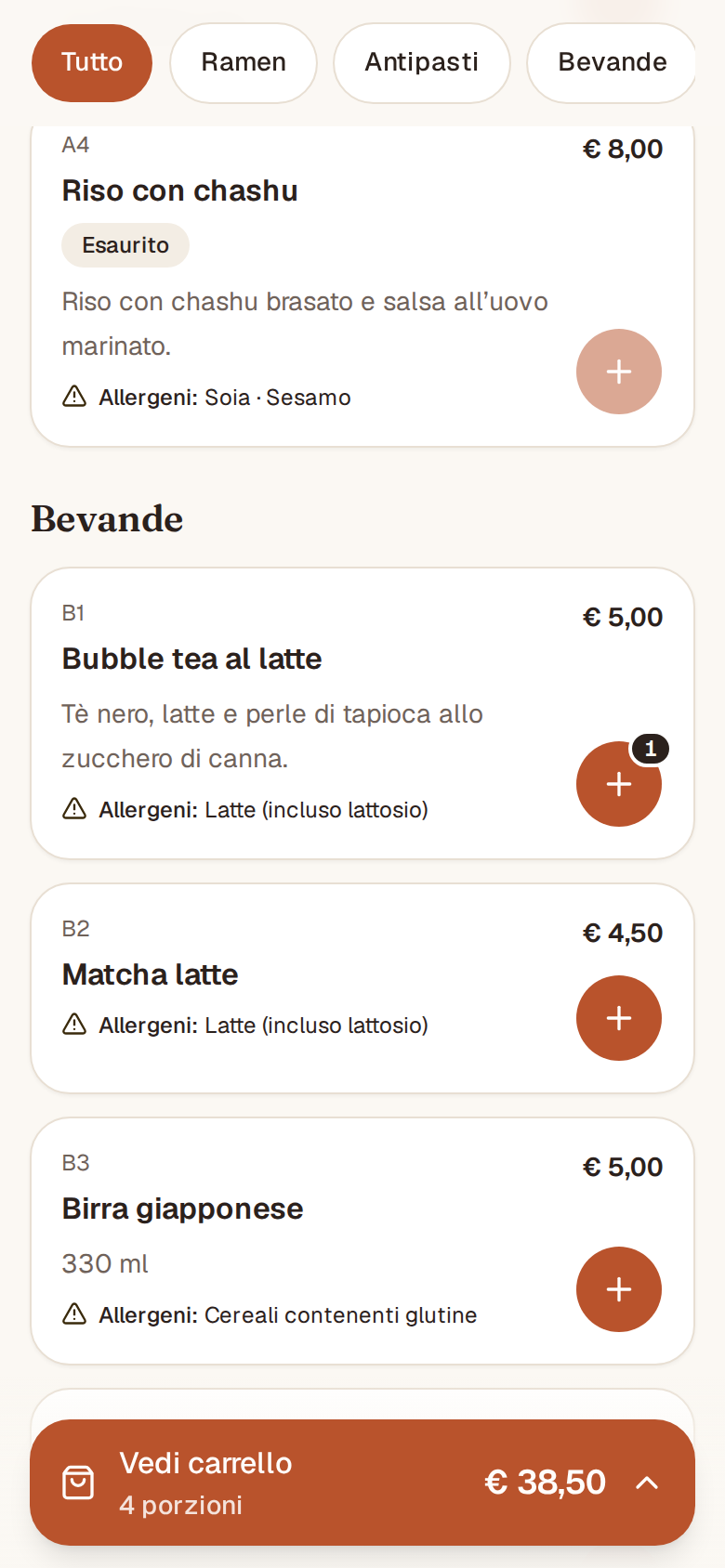
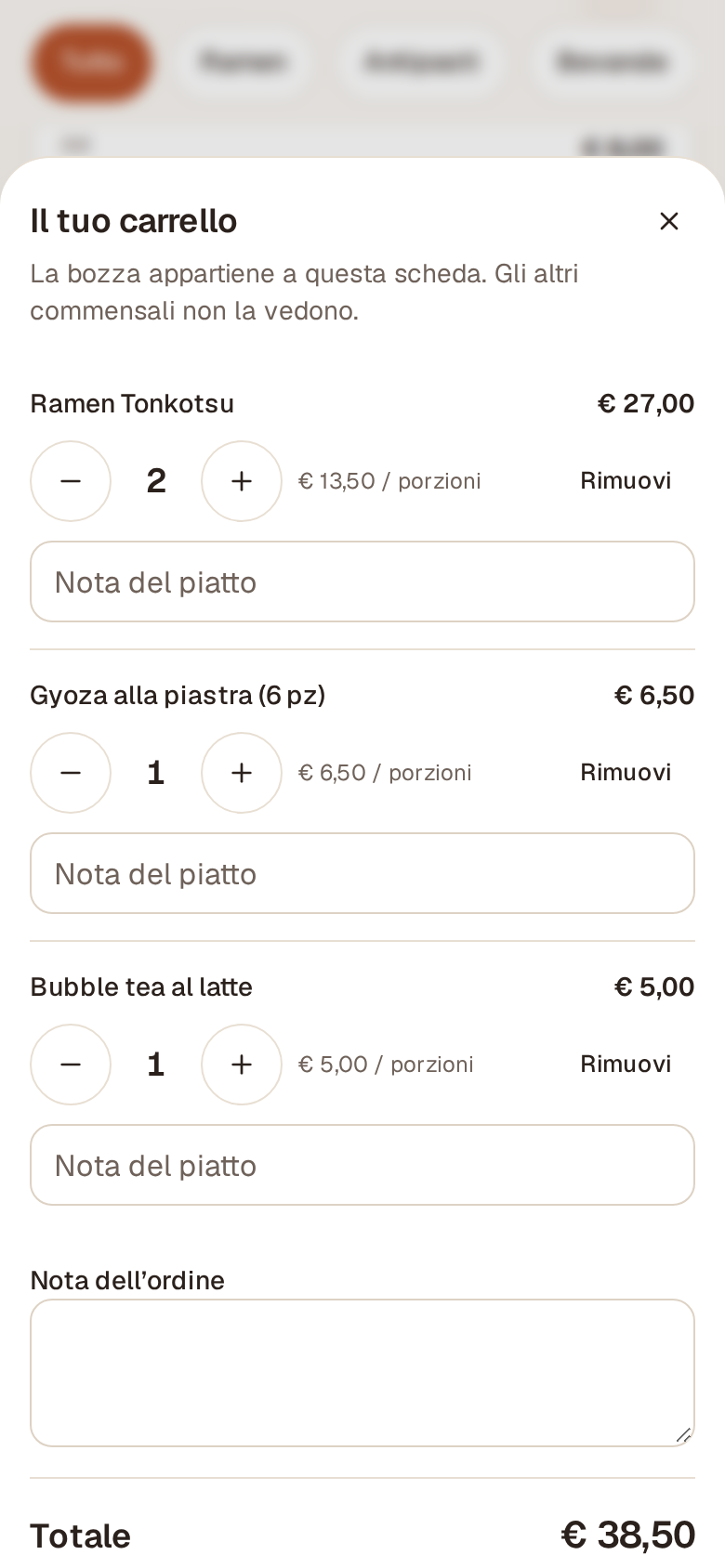
Con «+» aggiungono i piatti al carrello, cambiano le quantità e scrivono note (per esempio «poco piccante»). Aprono il carrello, controllano e confermano l’ordine.
Ognuno al tavolo può ordinare dal proprio telefono, con il suo carrello: tutto finisce nello stesso conto.
4. La cucina prepara
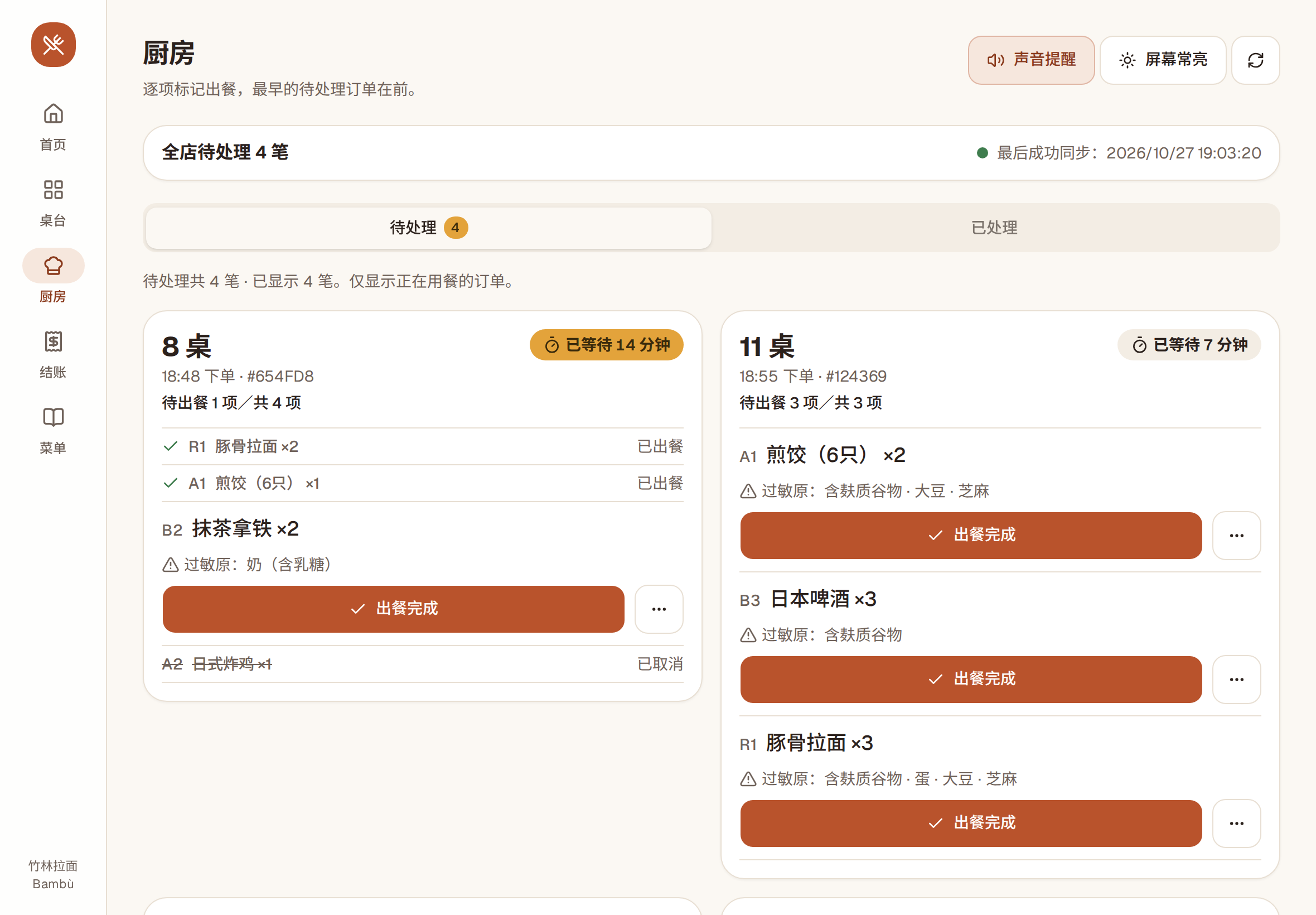
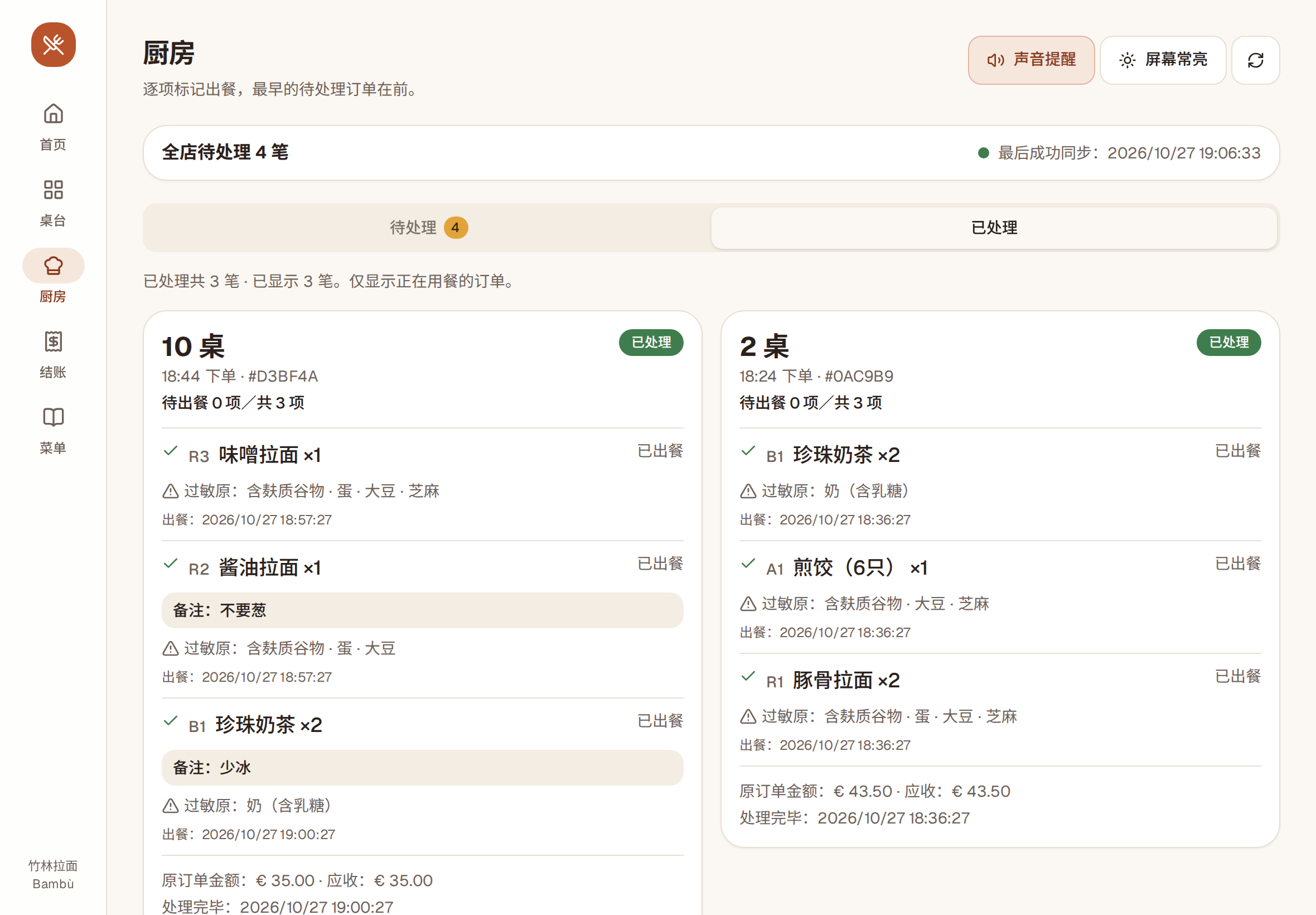
La comanda compare subito sullo schermo della cucina, la più vecchia in cima, con un avviso sonoro. Per ogni piatto pronto si tocca «出餐完成» (Pronto).
Un piatto che non si può fare si annulla dal pulsante «…», con una conferma in più; i piatti annullati non finiscono nel conto. Un piatto già pronto non si può più annullare.
Interfaccia in cinese
Interfaccia in cinese
5. Dal passe al tavolo (facoltativo)
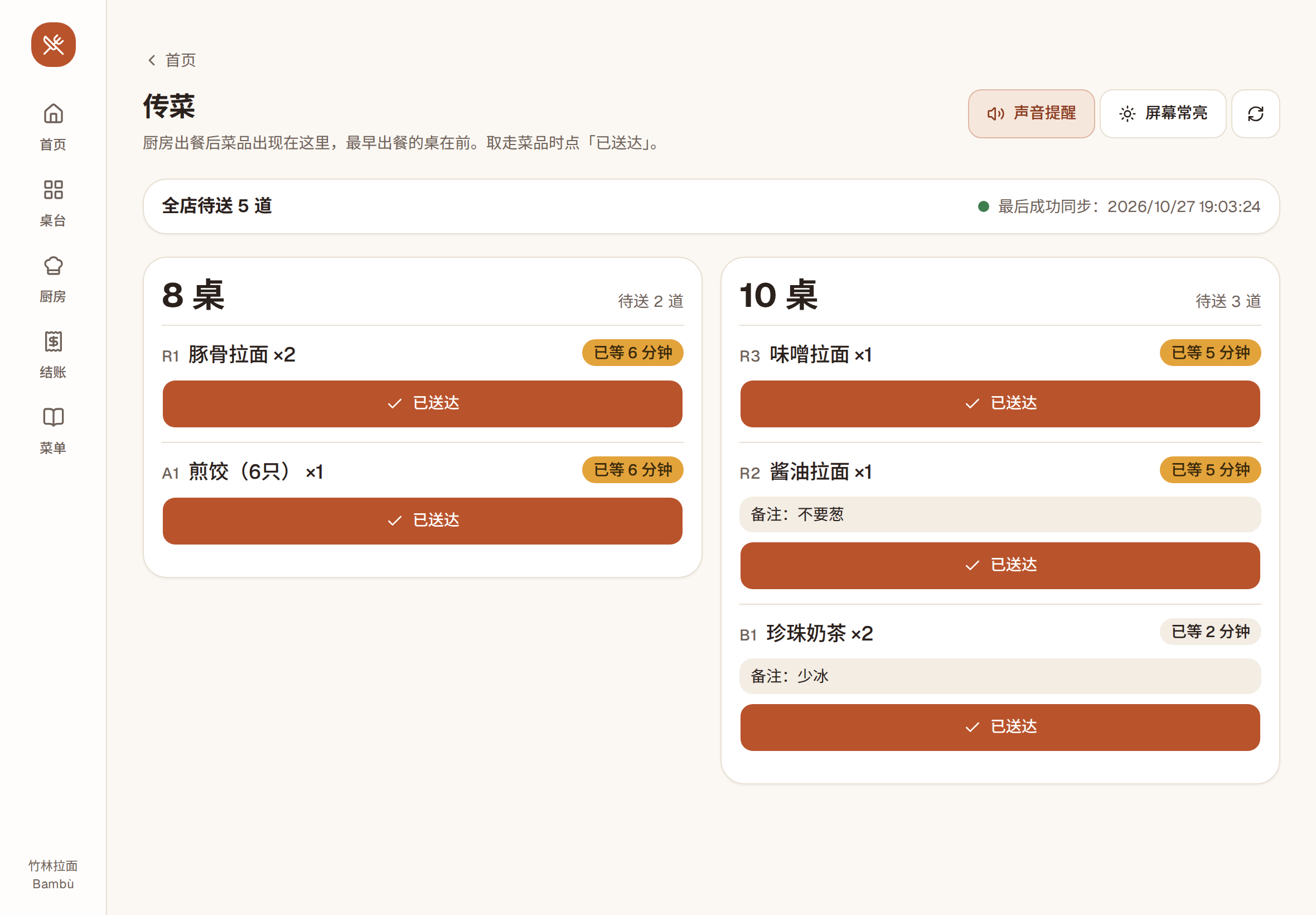
I piatti pronti compaiono sullo schermo del passe, divisi per tavolo e con le note. Chi serve tocca «已送达» (Servito) quando il piatto arriva al tavolo.
Interfaccia in cinese
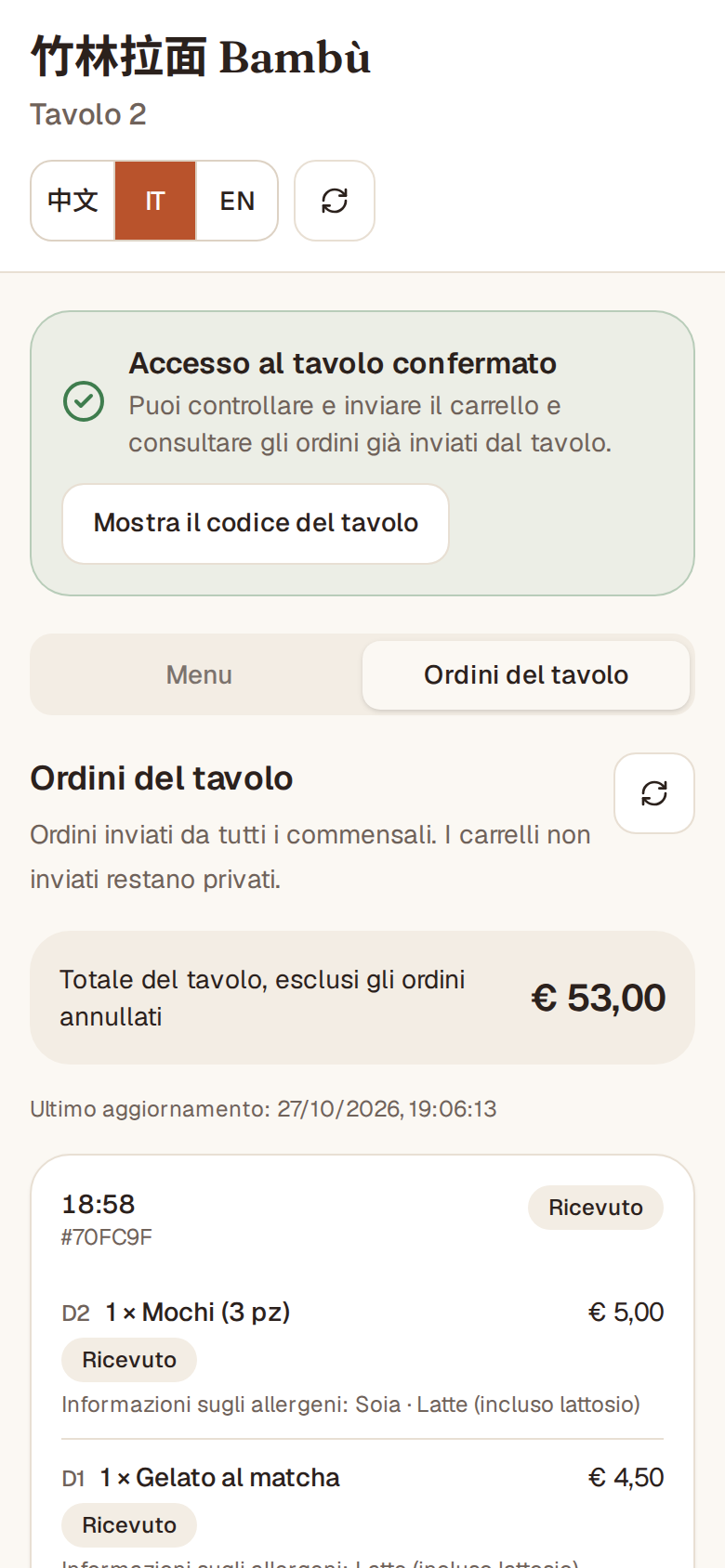
6. I clienti aggiungono piatti e seguono l’ordine
In «Ordini del tavolo» i clienti vedono tutti i piatti ordinati dal tavolo, lo stato di ciascuno (Ricevuto / Pronto in cucina / Annullato) e il totale. Se vogliono altro, continuano a ordinare.
7. Conto e tavolo libero
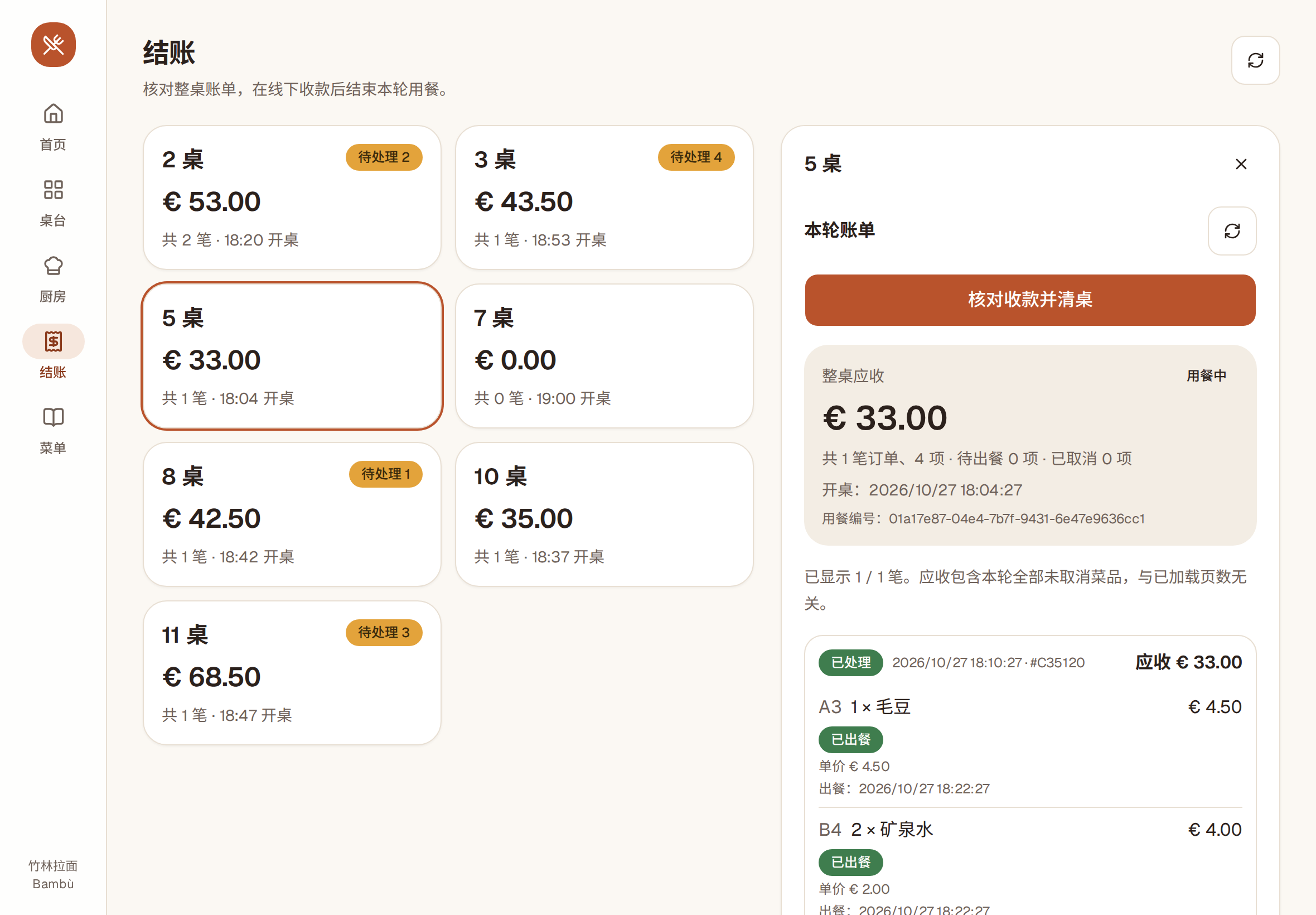
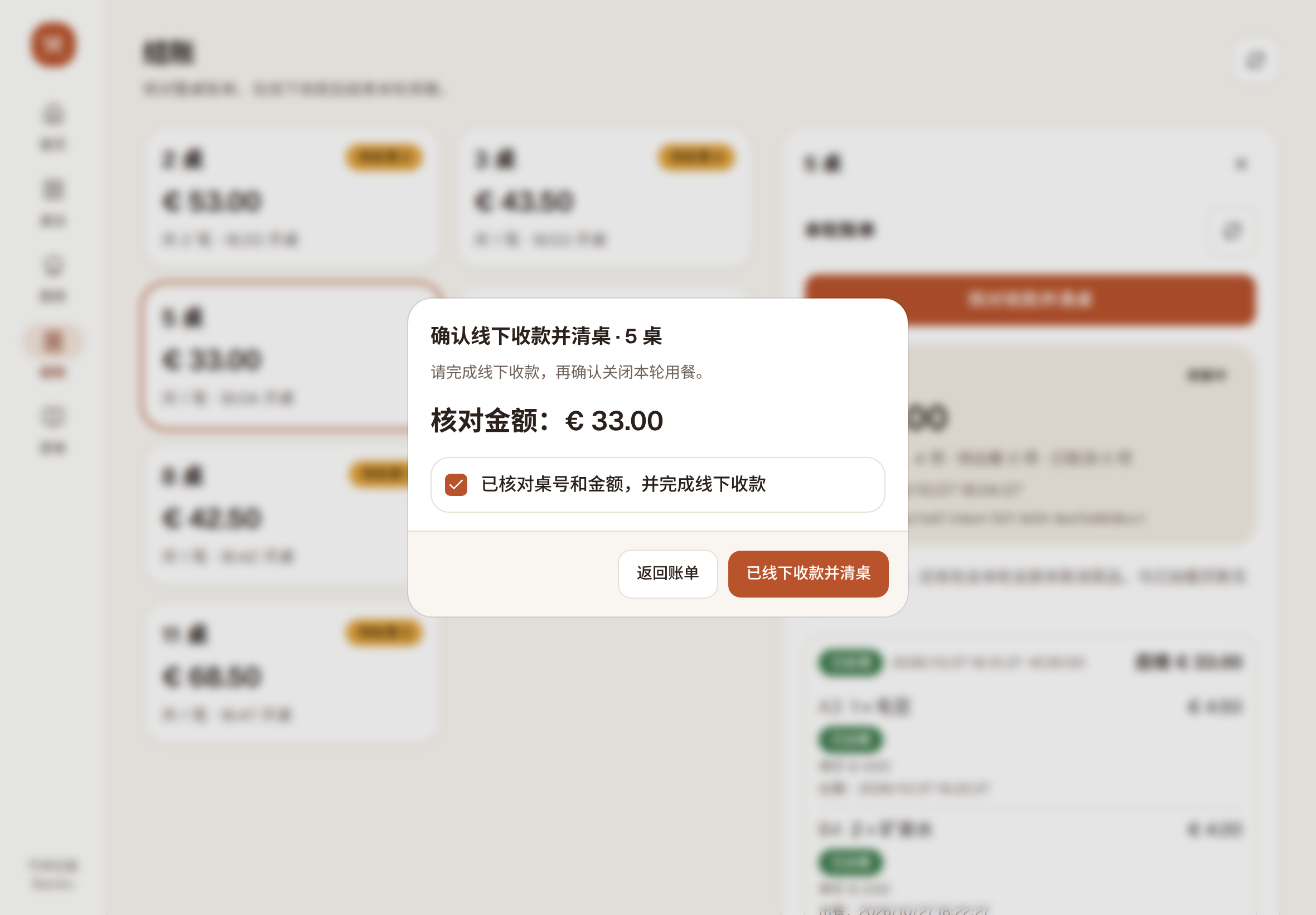
In «结账» (Conti) apri il conto del tavolo, controlli piatti e importo e incassi come fai sempre (contanti, carta, registratore di cassa). Poi confermi «已线下收款并清桌» (Pagato in cassa, tavolo liberato).
Il tavolo torna libero e il codice di quel giro non vale più: i prossimi clienti avranno un tavolo nuovo con un nuovo codice.
Finché ci sono piatti non ancora pronti il tavolo non si può chiudere: prima vanno segnati pronti o annullati.
Se hai aperto un tavolo ma nessuno ha ordinato (per esempio i clienti se ne sono andati), dal dettaglio del tavolo puoi chiuderlo vuoto.
Interfaccia in cinese
Interfaccia in cinese
8. Lo storico dei conti
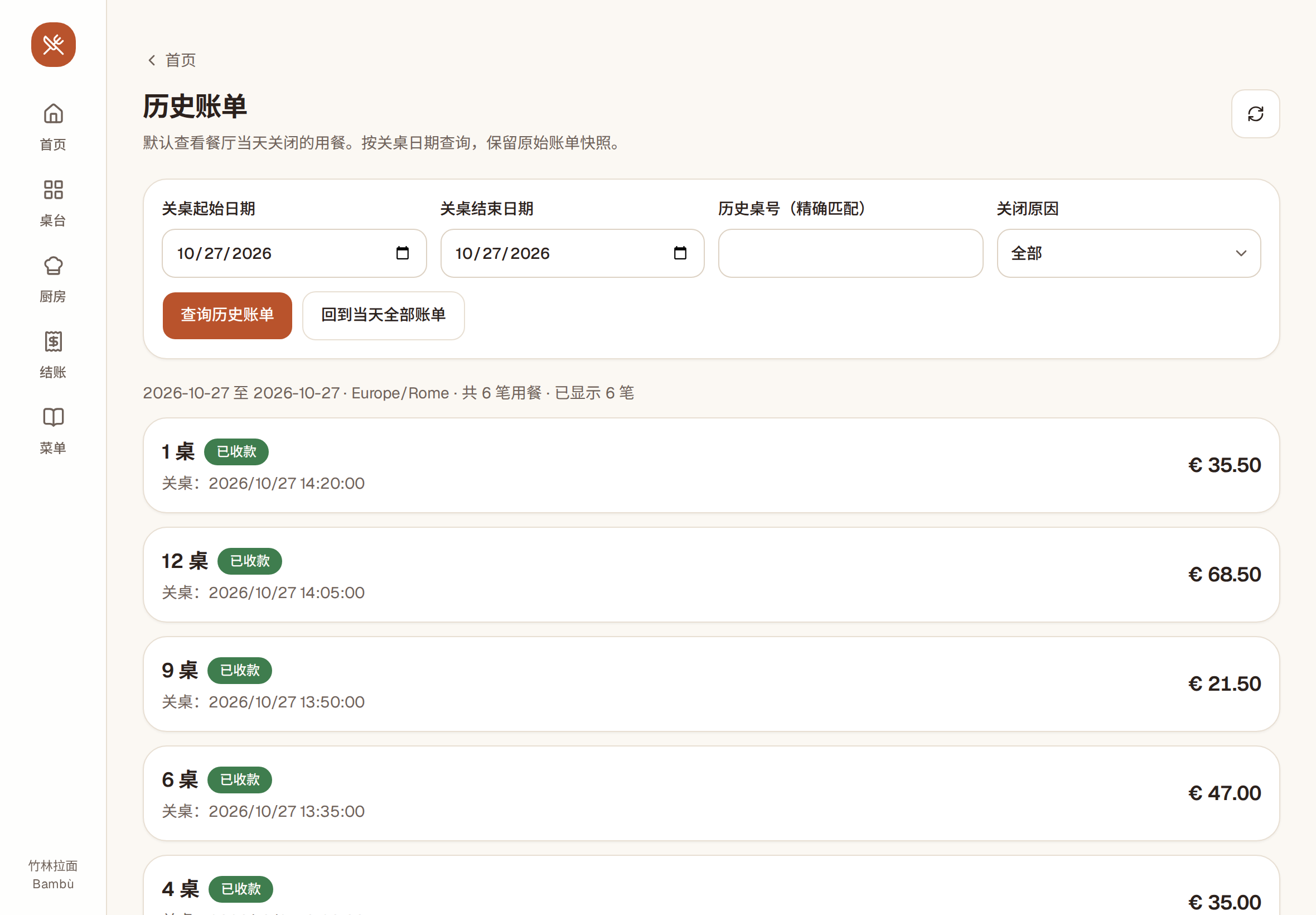
In «历史账单» (Storico conti) il titolare cerca per data e tavolo i conti chiusi, con importo e motivo di chiusura; nomi e prezzi dei piatti restano quelli del momento.
Interfaccia in cinese
Operazioni di tutti i giorni
Un piatto è finito
In «菜单» (Menu) spegni l’interruttore «可供应» (Disponibile) del piatto: i clienti vedono subito «Esaurito».
Troppa gente: metti in pausa gli ordini
In «桌台» (Sala) spegni «扫码接单» (Ordini via QR). I clienti vedono ancora il menu ma non possono inviare nuovi ordini; quelli già inviati restano.
Password dimenticata
Se lo staff dimentica la password, il titolare la reimposta in «员工账号» (Account del personale); al primo accesso con la password temporanea va cambiata. Se la dimentica il titolare, scrivici e la reimpostiamo noi.
La connessione cade
Cucina, passe e conti avvisano che i dati non sono aggiornati e bloccano le azioni finché non si risincronizzano, così nessuno lavora su dati vecchi. Se cade la connessione mentre un cliente ordina, al ritorno il sistema verifica l’ordine e non lo invia due volte.
Account del titolare e dello staff
Chi può fare cosa
Ogni ristorante ha un account per il titolare e uno per lo staff, entrambi usabili su più telefoni, tablet e computer contemporaneamente.
Staff: sala, cucina, passe, piatti esauriti, elenco dei tavoli.
Titolare: tutto quello che fa lo staff, più modifica del menu, tavoli e QR code, incasso e chiusura dei tavoli, storico conti, reimpostazione della password dello staff e scadenza del servizio.
Nelle schermate dello staff i pulsanti principali sono in basso sul telefono e a sinistra su tablet e computer: home, sala, cucina, conti (solo titolare) e menu.
Richiedi una prova o una demo
Vuoi capire se fa per il tuo locale? Scrivici: ti mostriamo come funziona e attiviamo il tuo ristorante.
Scrivici un’email
Dicci il nome del ristorante e la città: ti rispondiamo noi.