联系我们开通
加企业微信或发邮件到 info@qiaotavoloflow.it。我们为你的餐厅开通账号:一个老板账号、一个员工账号(都带临时密码),并按餐厅风格选好主题色。
网上不能自助注册,开通都由我们来做。
从开通到营业,一步一步配截图说明。准备使用或已经在用的老板都可以对照着看。
截图中的「竹林拉面 Bambù」是虚构的示例餐厅,菜品、金额和二维码都只用于演示。
加企业微信或发邮件到 info@qiaotavoloflow.it。我们为你的餐厅开通账号:一个老板账号、一个员工账号(都带临时密码),并按餐厅风格选好主题色。
网上不能自助注册,开通都由我们来做。
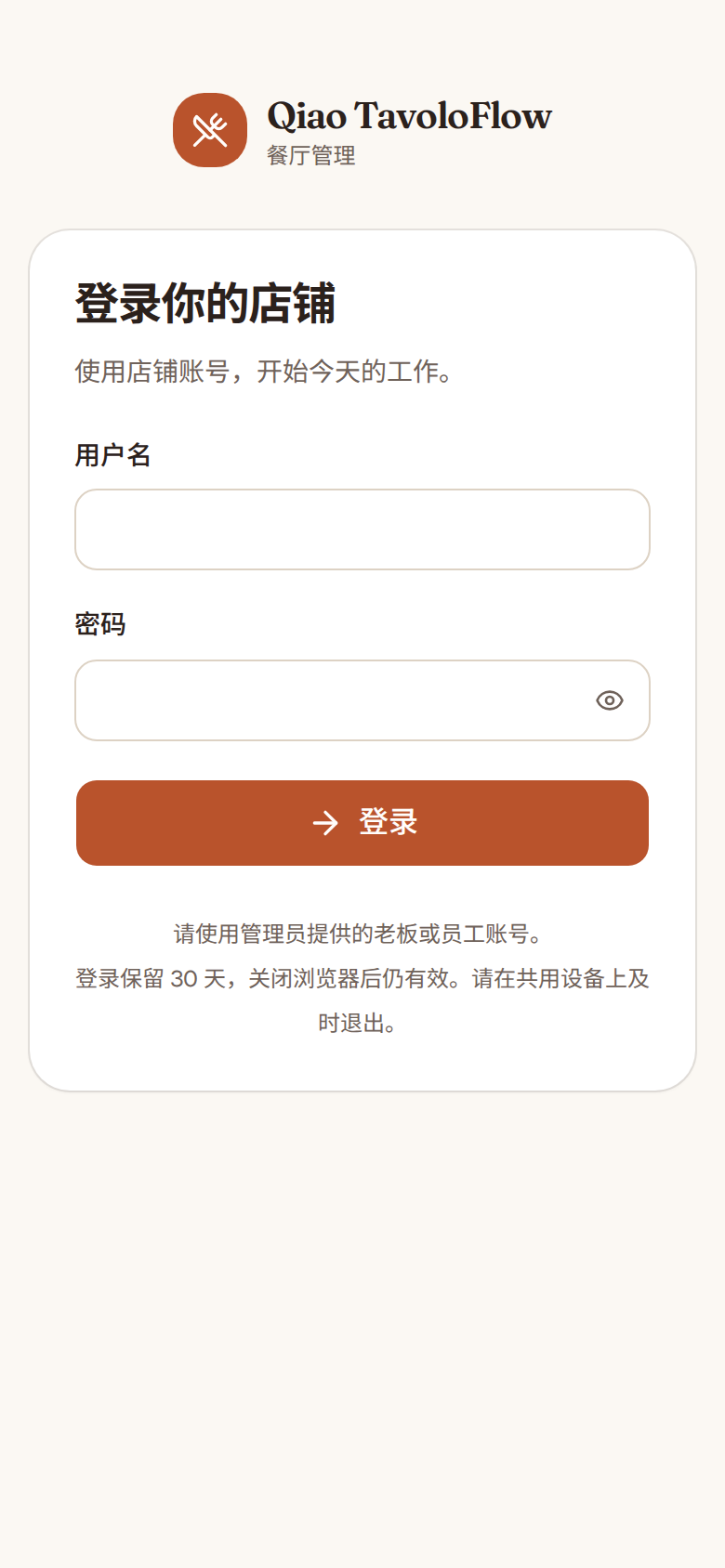
用手机或电脑打开 app.qiaotavoloflow.it/staff,用老板账号登录。第一次登录要先把临时密码改成你自己的密码。
登录可以保持 30 天,之后需要重新登录。在共用的设备上用完记得退出。
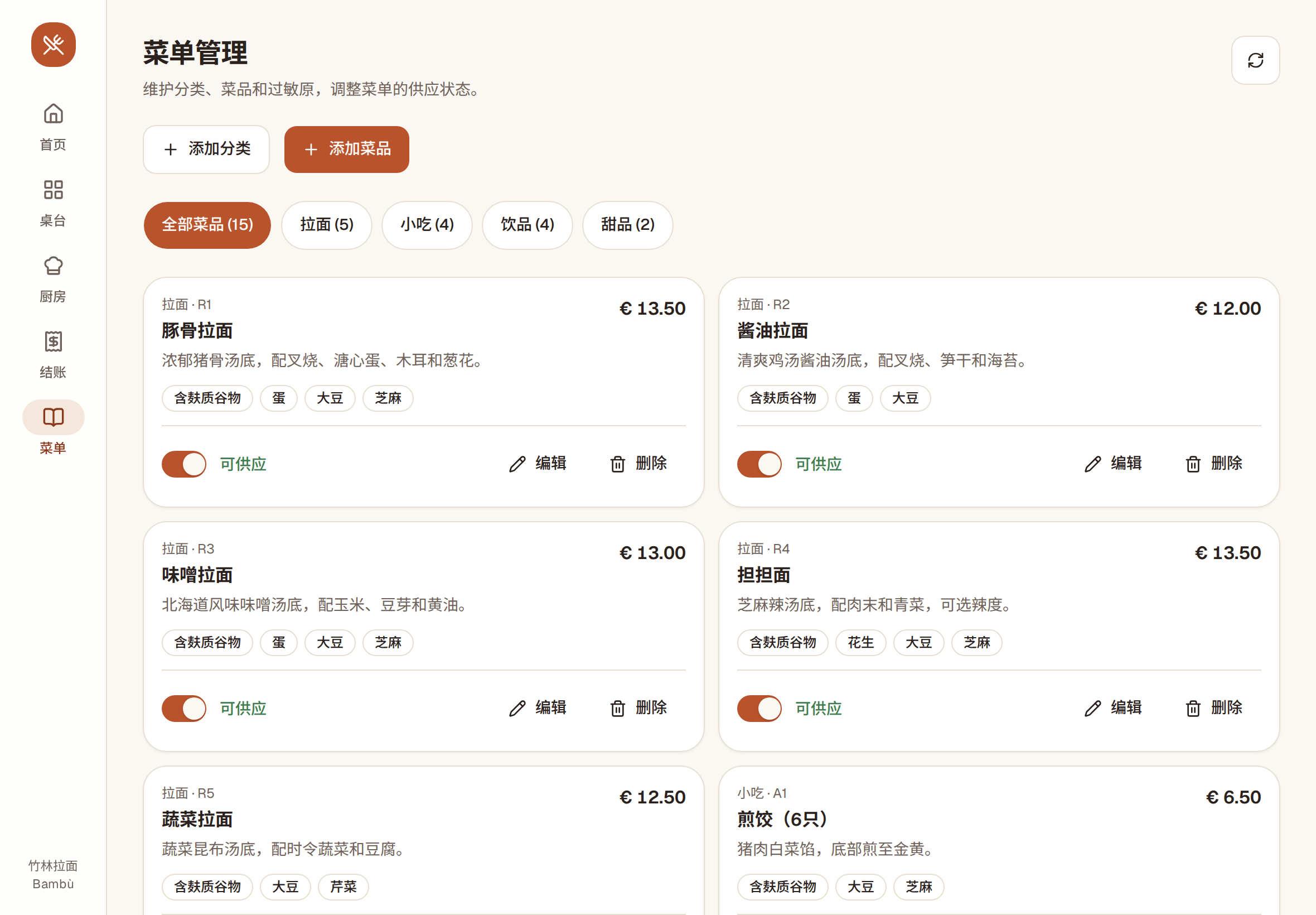
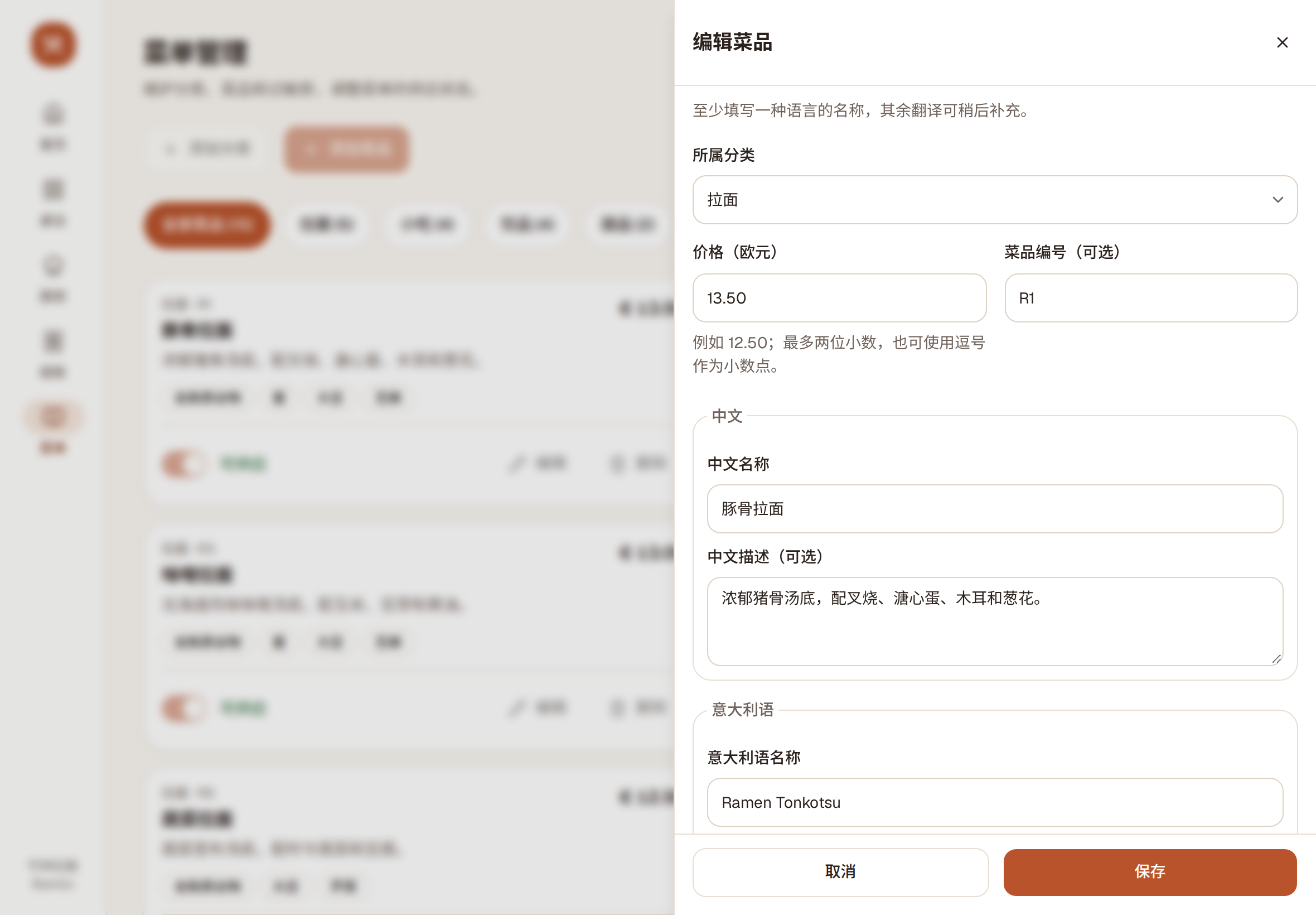
先建分类,例如拉面、小吃、饮品、甜品;再添加菜品:价格、菜品编号(可选)、中文 / 意大利语 / 英语的名称和描述。至少填一种语言,其他可以以后再补。
保存菜品前,要确认过敏原已经审核过。
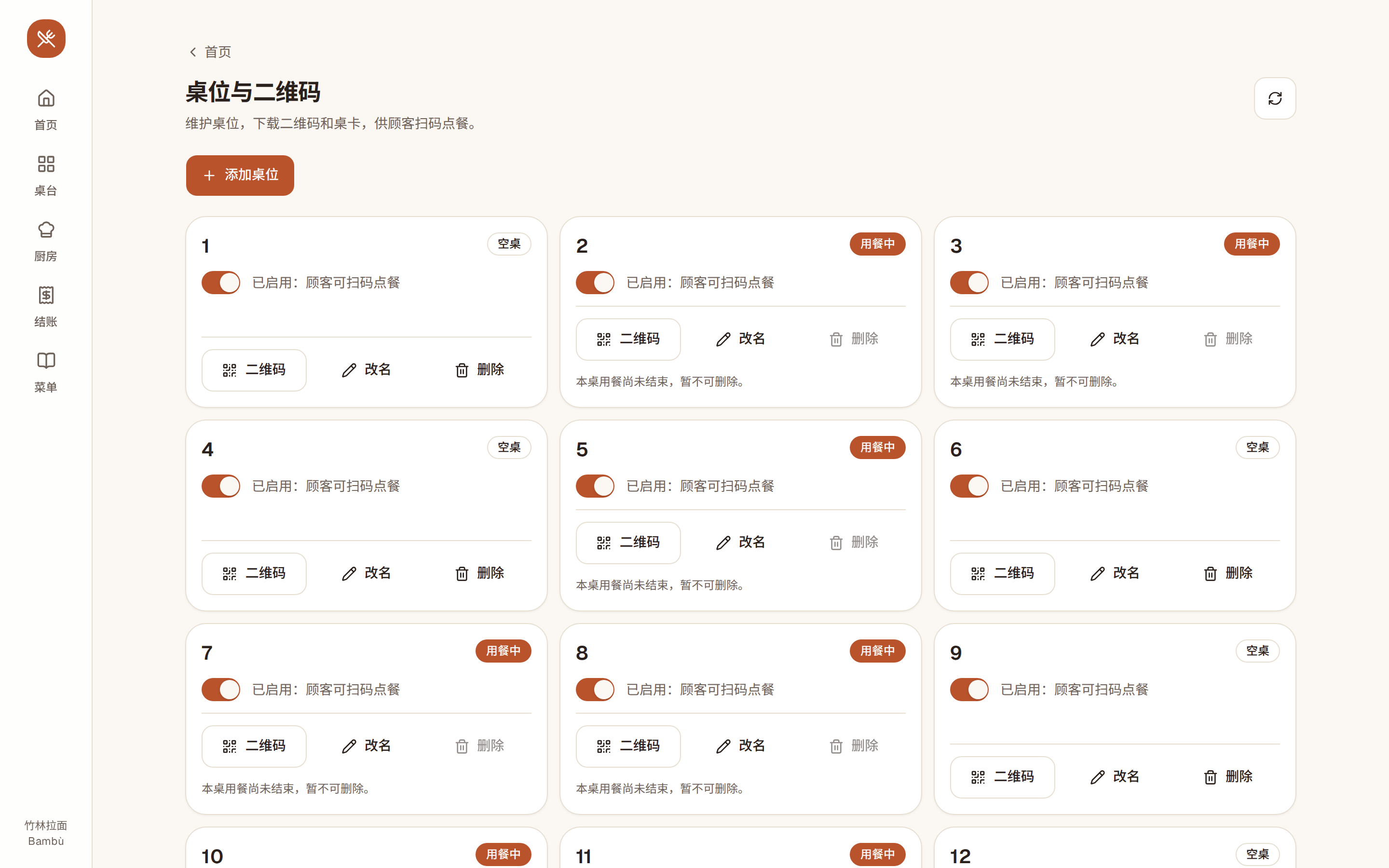
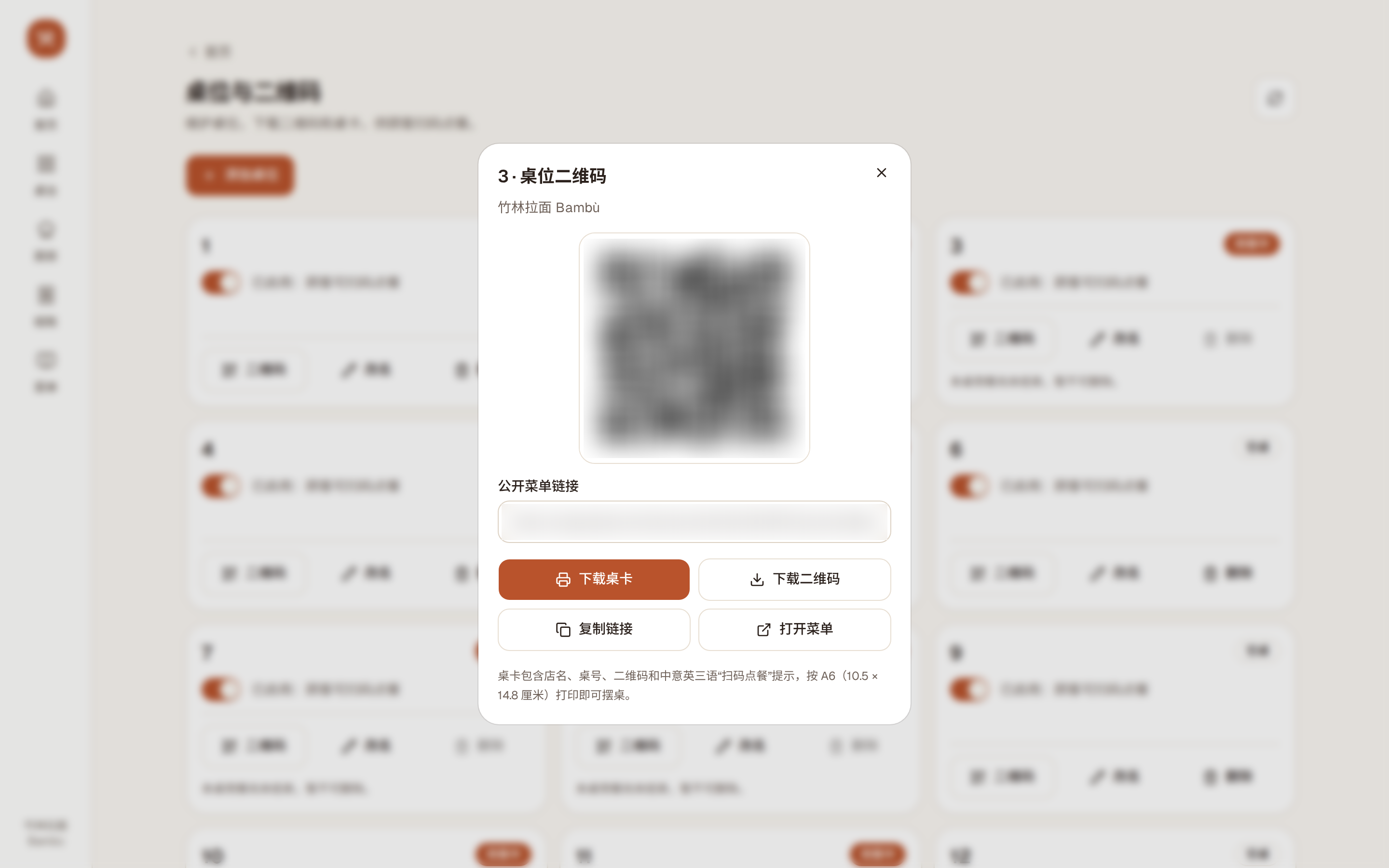
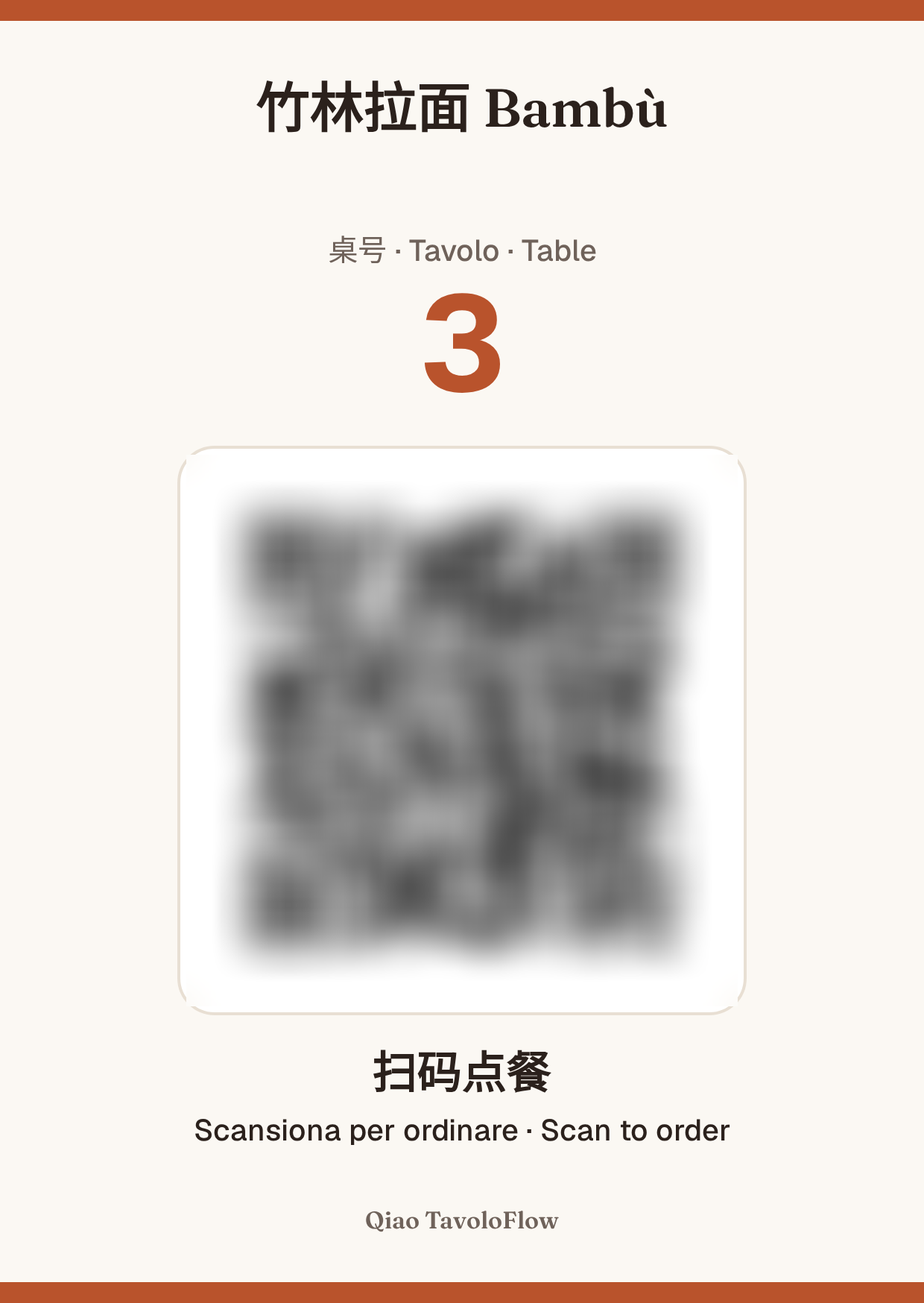
在“桌位与二维码”里按桌号添加桌位。每张桌子都可以下载二维码图片,或者下载 A6 大小的桌卡:桌卡上自动带店名、桌号、二维码和中意英三语“扫码点餐”提示,打印出来放到桌上就行。
二维码是固定的,不用每天重印。
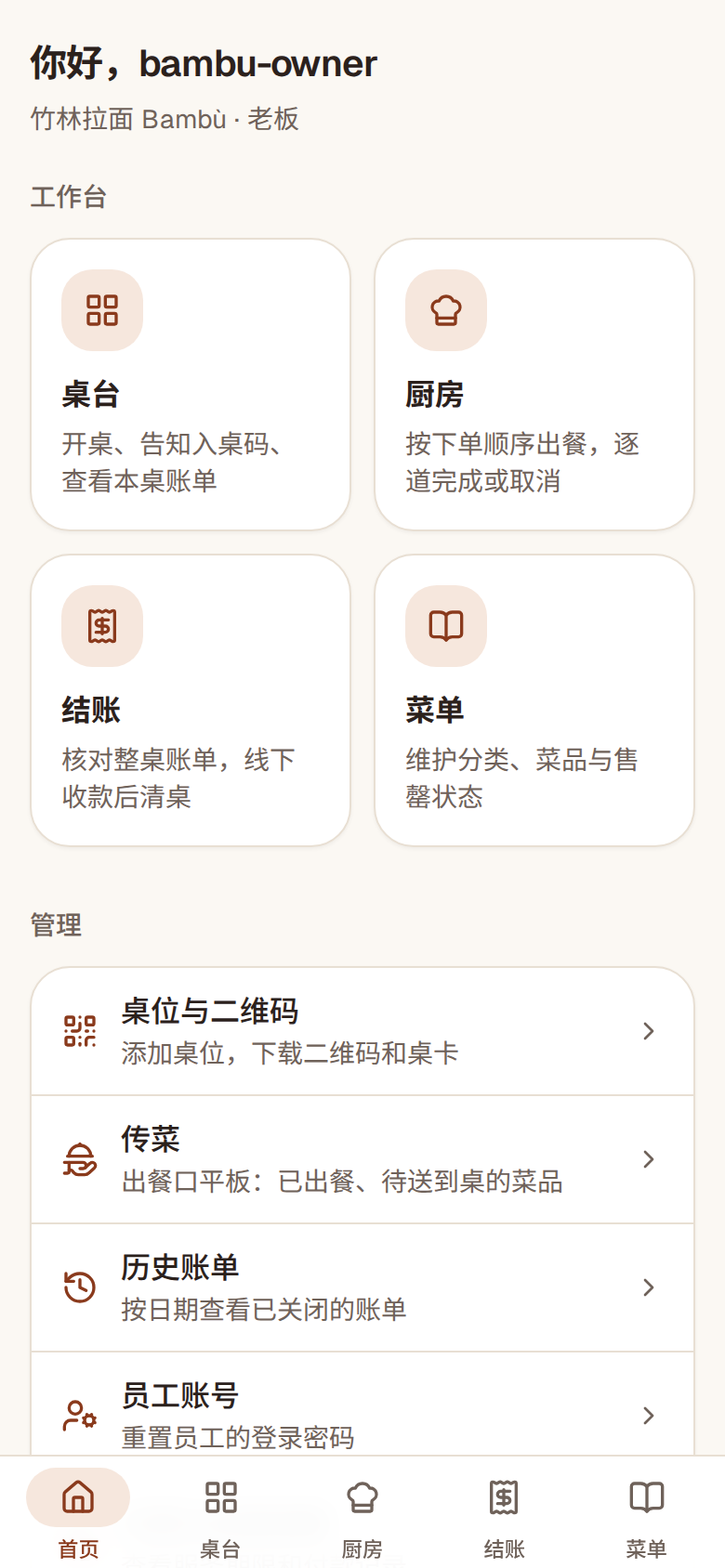
不需要买专门的设备,用店里现有的手机、平板或电脑就行。员工端可以“添加到主屏幕”,以后像 App 一样从桌面图标打开。
| 岗位 | 设备建议 | 常用页面 |
|---|---|---|
| 服务员 | 手机 | 桌台(开桌、告诉客人入桌码)、菜单(设售罄) |
| 厨房 | 平板(横放) | 厨房(打开声音提醒和屏幕常亮) |
| 出餐口 / 传菜 | 平板 | 传菜(在首页的“管理”里进入) |
| 老板 / 收银 | 手机或平板 | 结账、历史账单、菜单管理、桌位与二维码 |
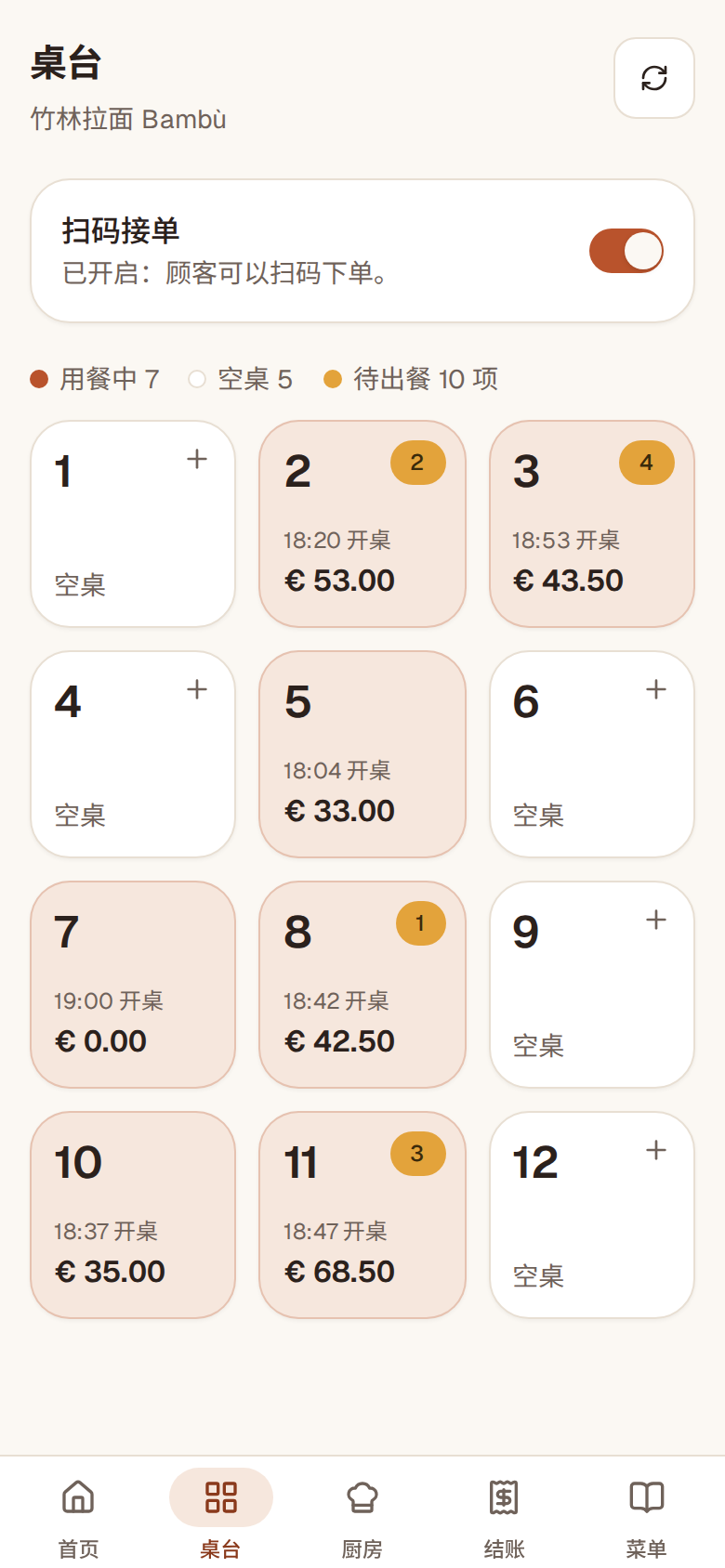
我们为你开启服务后,在“桌台”页面打开“扫码接单”开关,客人就可以扫码下单了。
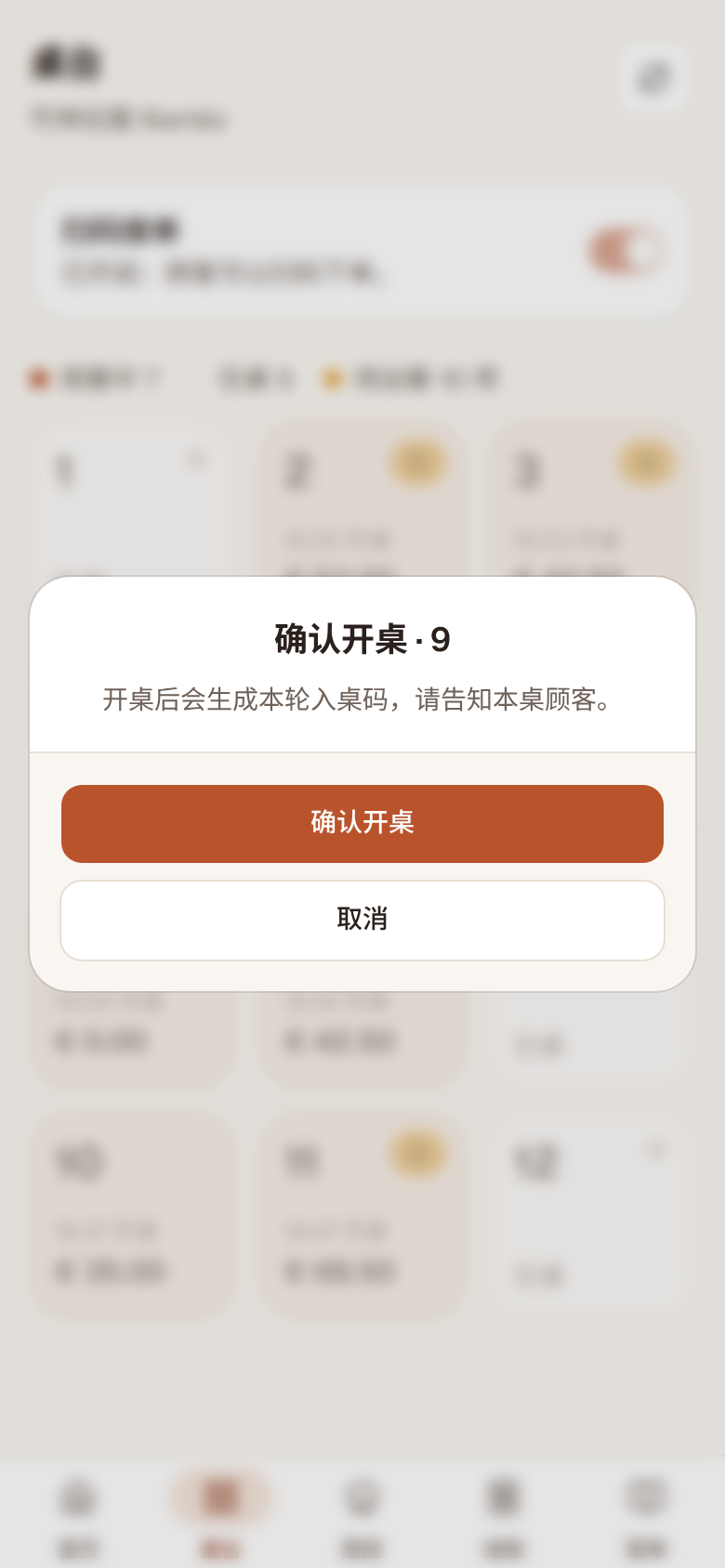
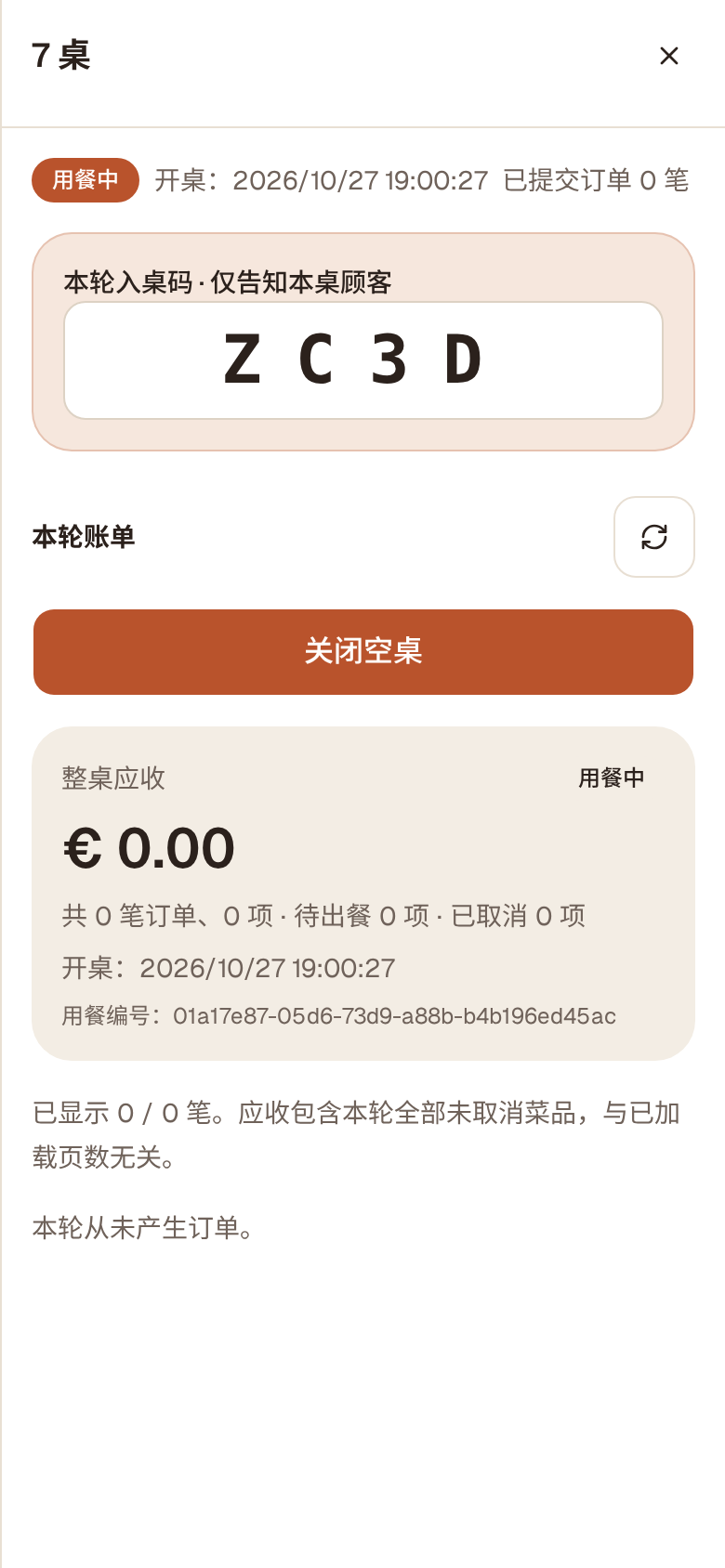
在“桌台”页面点这张空桌,确认开桌。系统给这一轮生成一个 4 位入桌码,告诉客人就行;忘了可以在桌台详情里再看。
扫码不会自动开桌,一定要员工先开桌。
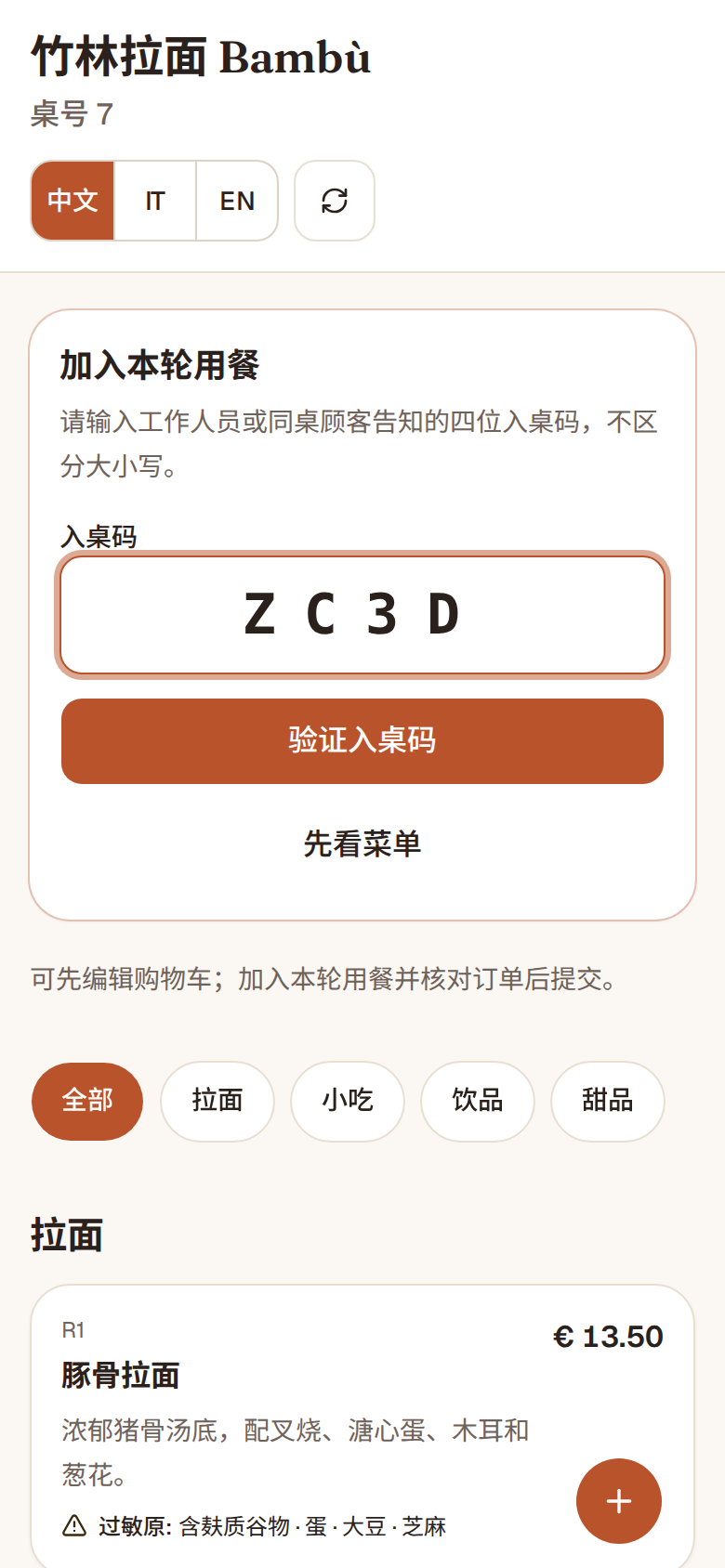
客人用手机相机扫桌上的二维码,打开你店的菜单,可以选中文、Italiano 或 English。输入入桌码后就能下单,也可以先看菜单。
如果平台为你的店关闭了入桌码,开桌后客人点“加入本轮用餐”就行,不用输入。
点“+”加入购物车,可以改数量、写备注(例如“少辣”)。打开购物车核对一遍,再确认下单。
同桌每个人都能用自己的手机点,购物车互不干扰,所有订单合在同一张账单里。
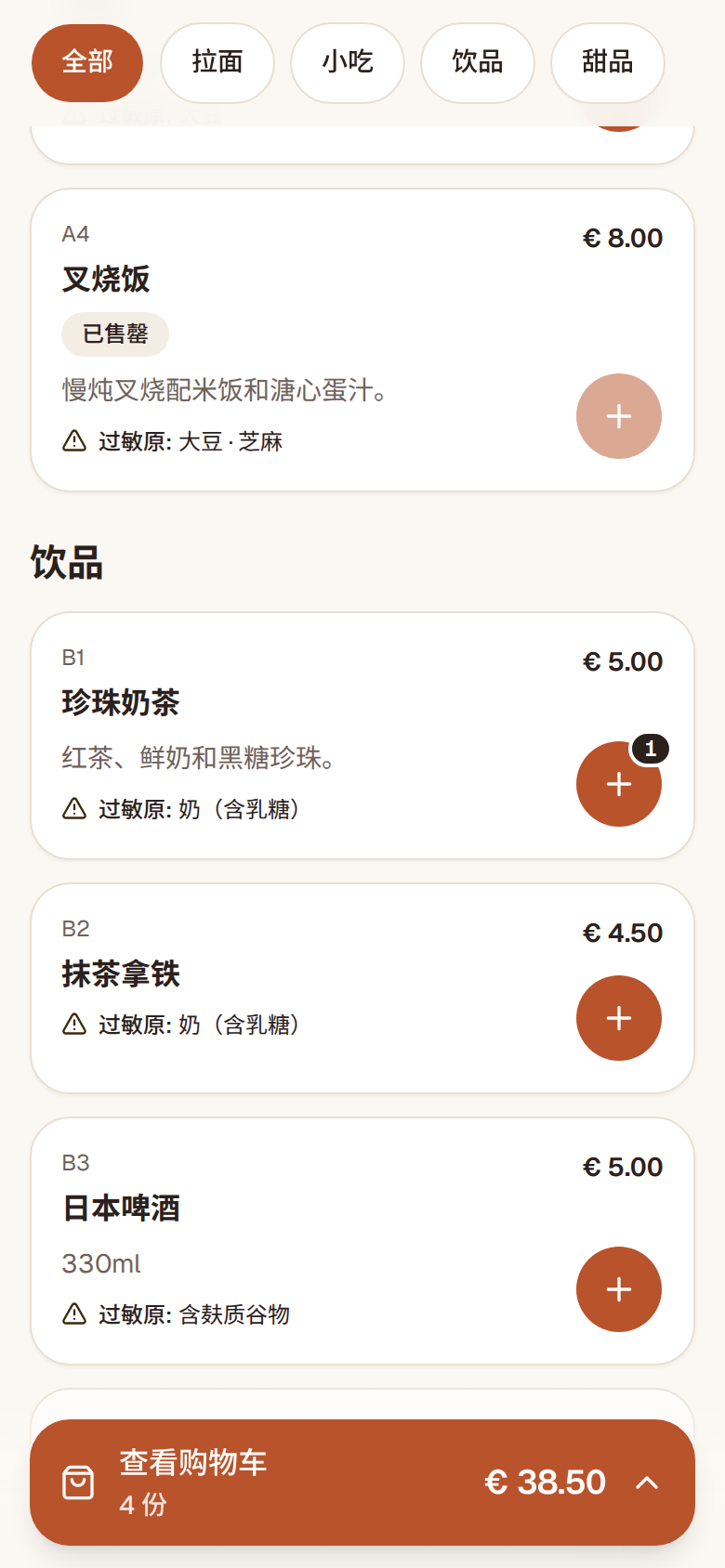
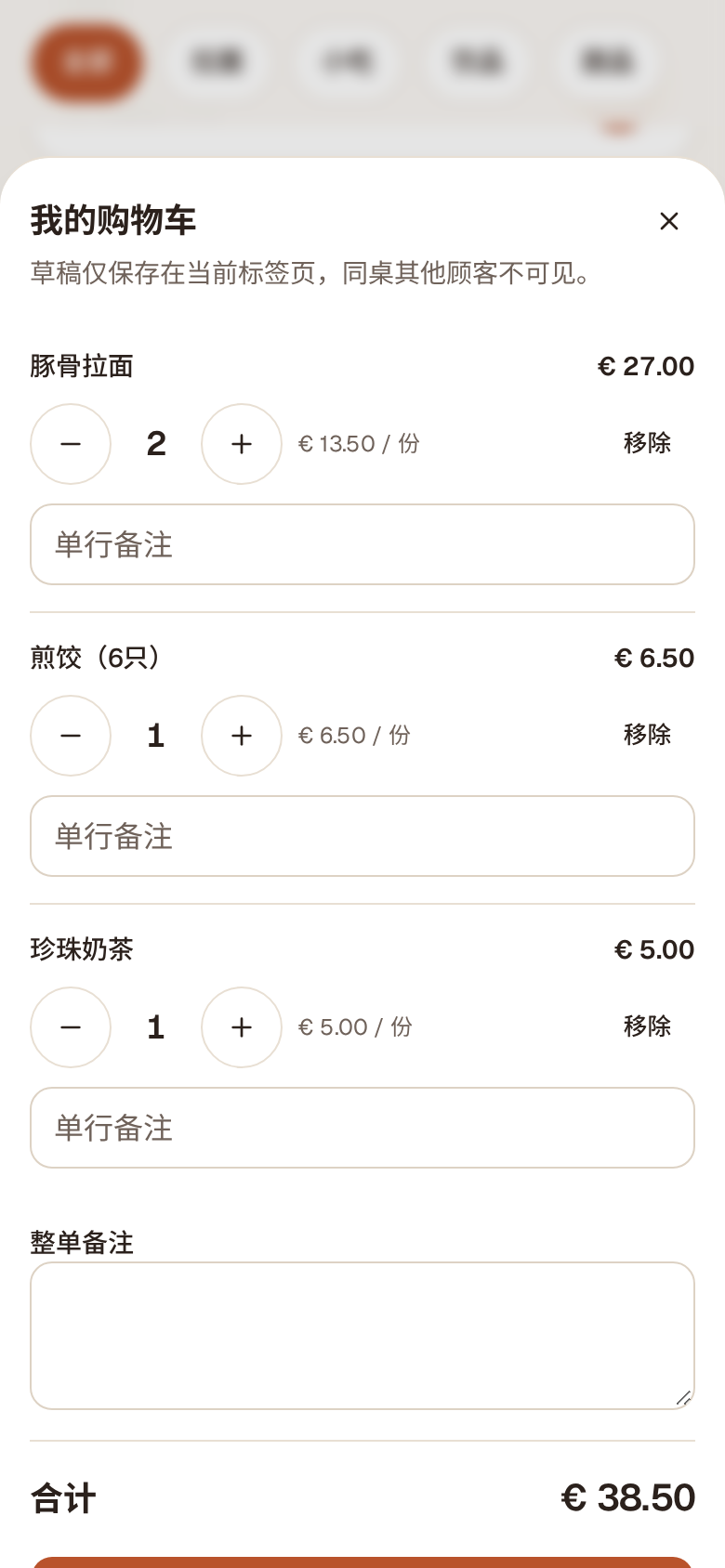
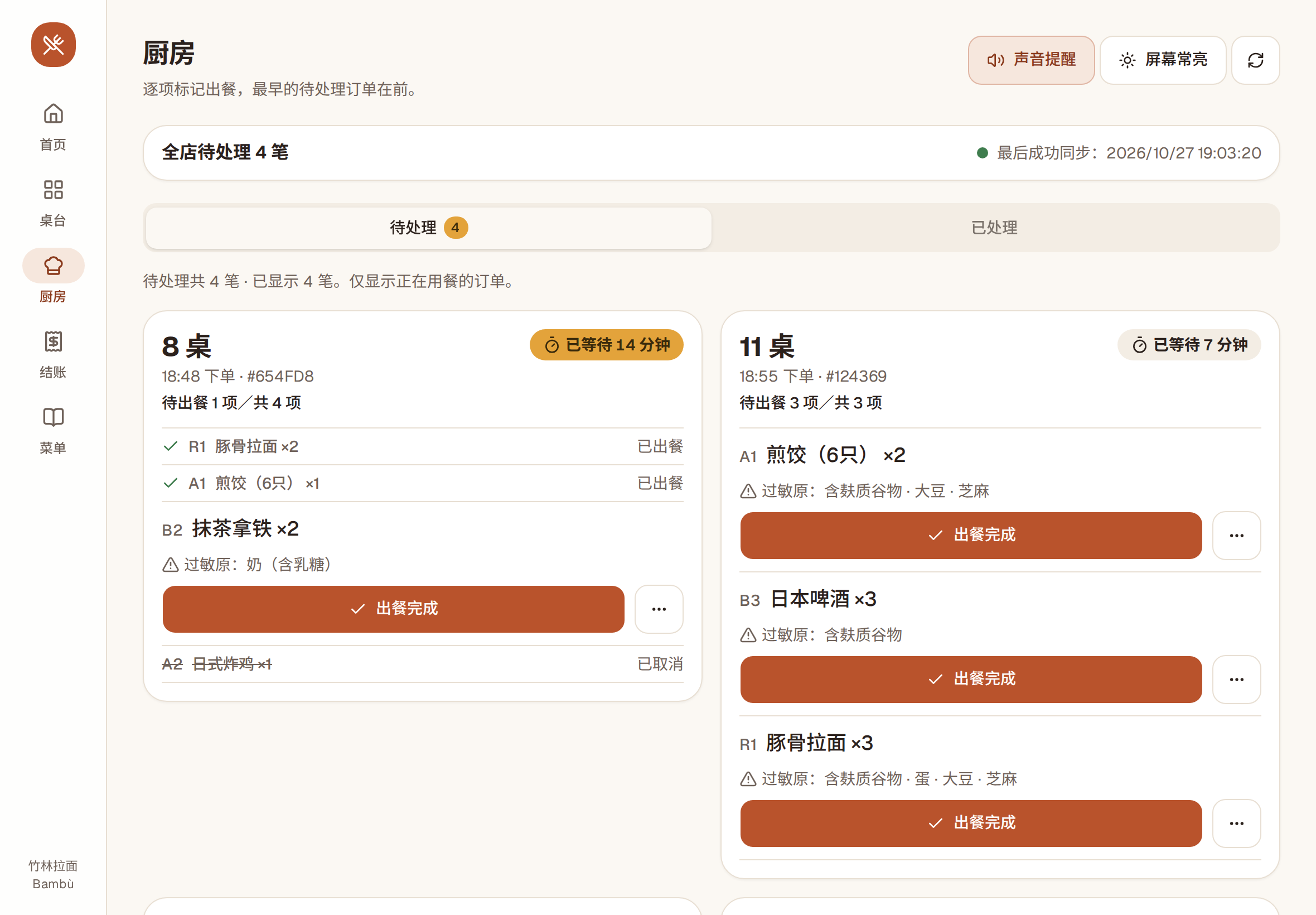
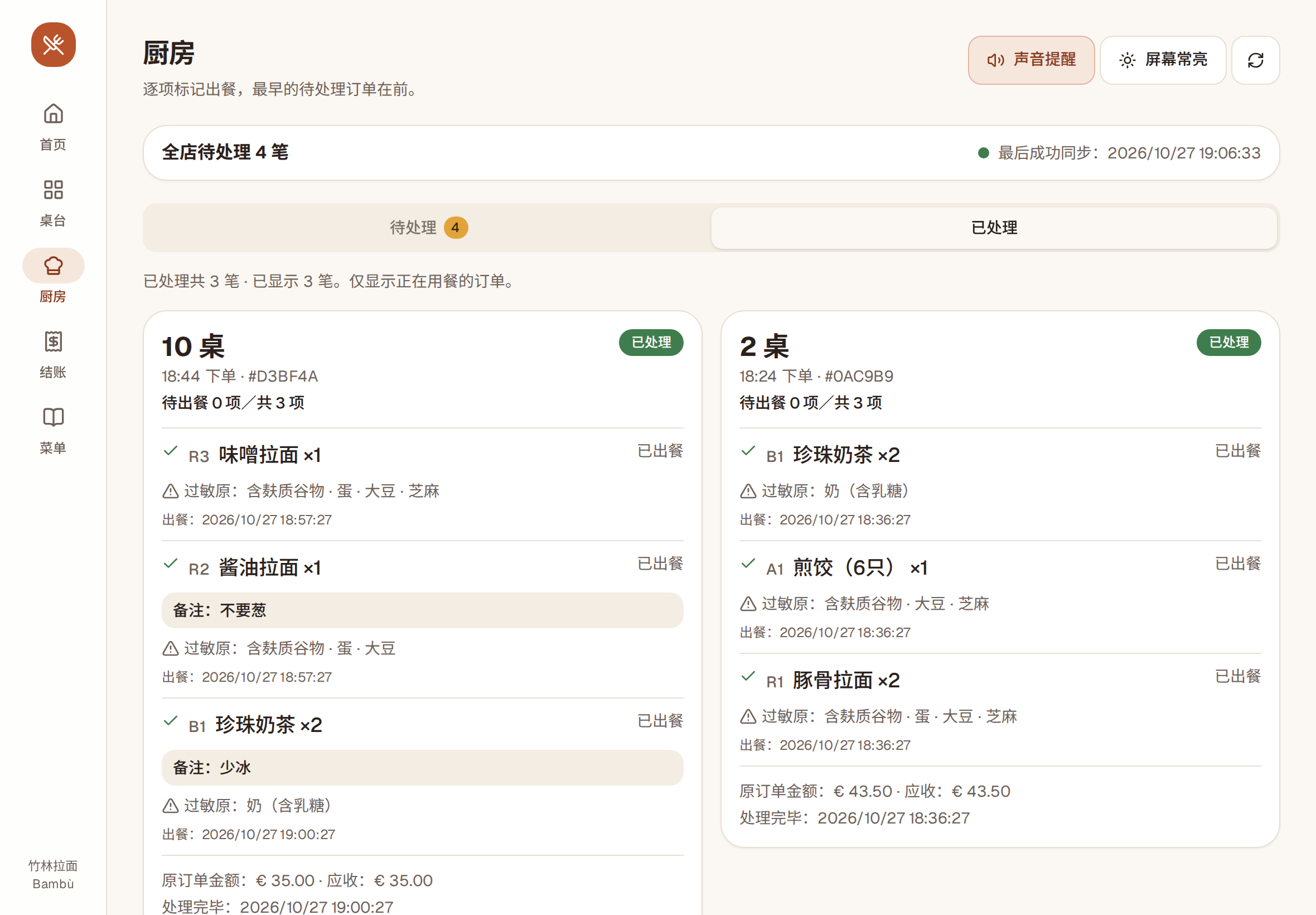
订单马上出现在厨房屏,最早的在最前面,并响铃提醒。做好一道点一次“出餐完成”。
做不了的菜点“…”取消,会再确认一次,取消的菜不计入账单。已经出餐的菜不能取消。
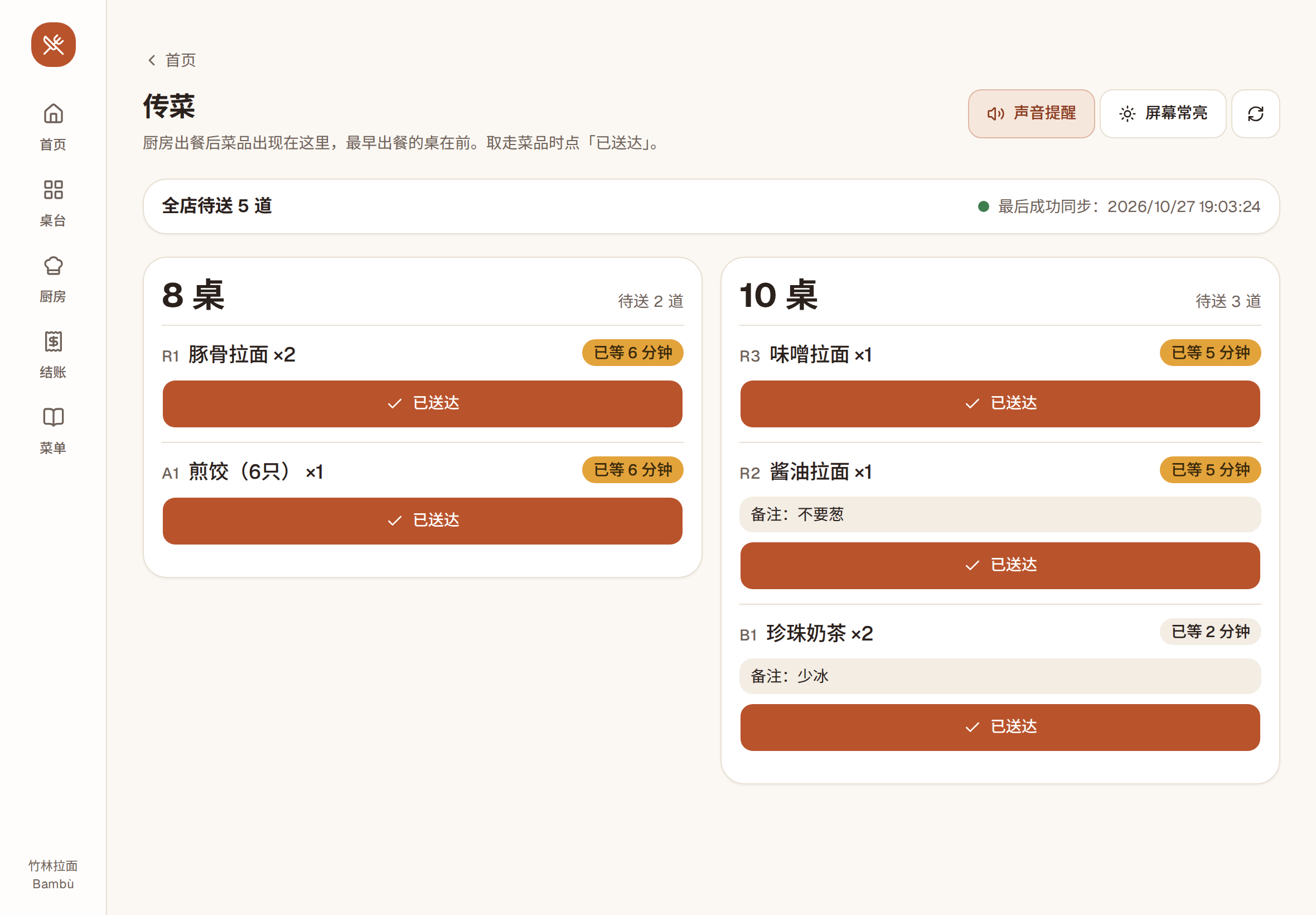
出餐后,菜品出现在传菜屏上,按桌分组,备注也看得到。服务员送到后点“已送达”。
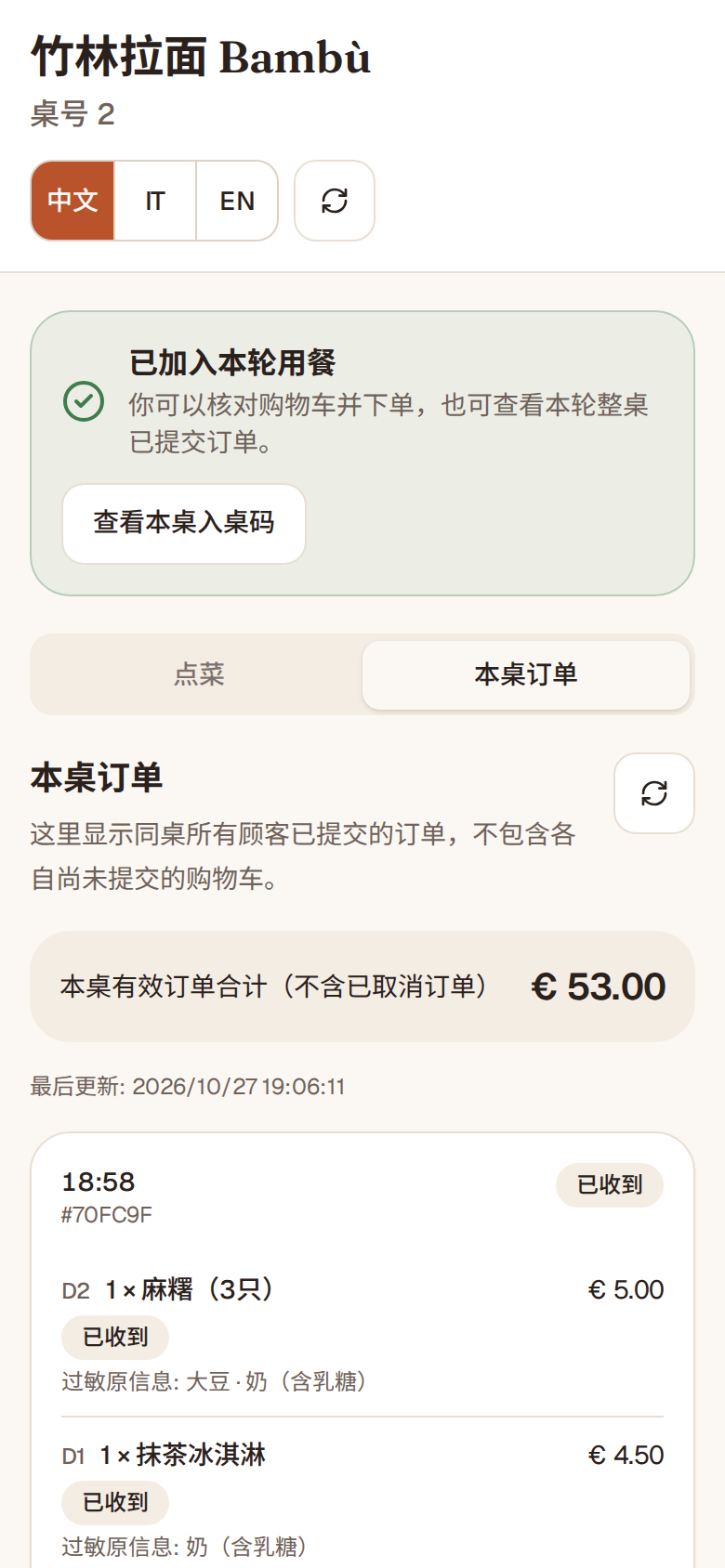
客人在“本桌订单”里看到全桌点过的菜和状态(已收到 / 已出餐 / 已取消),以及本桌合计。想加菜就继续点。
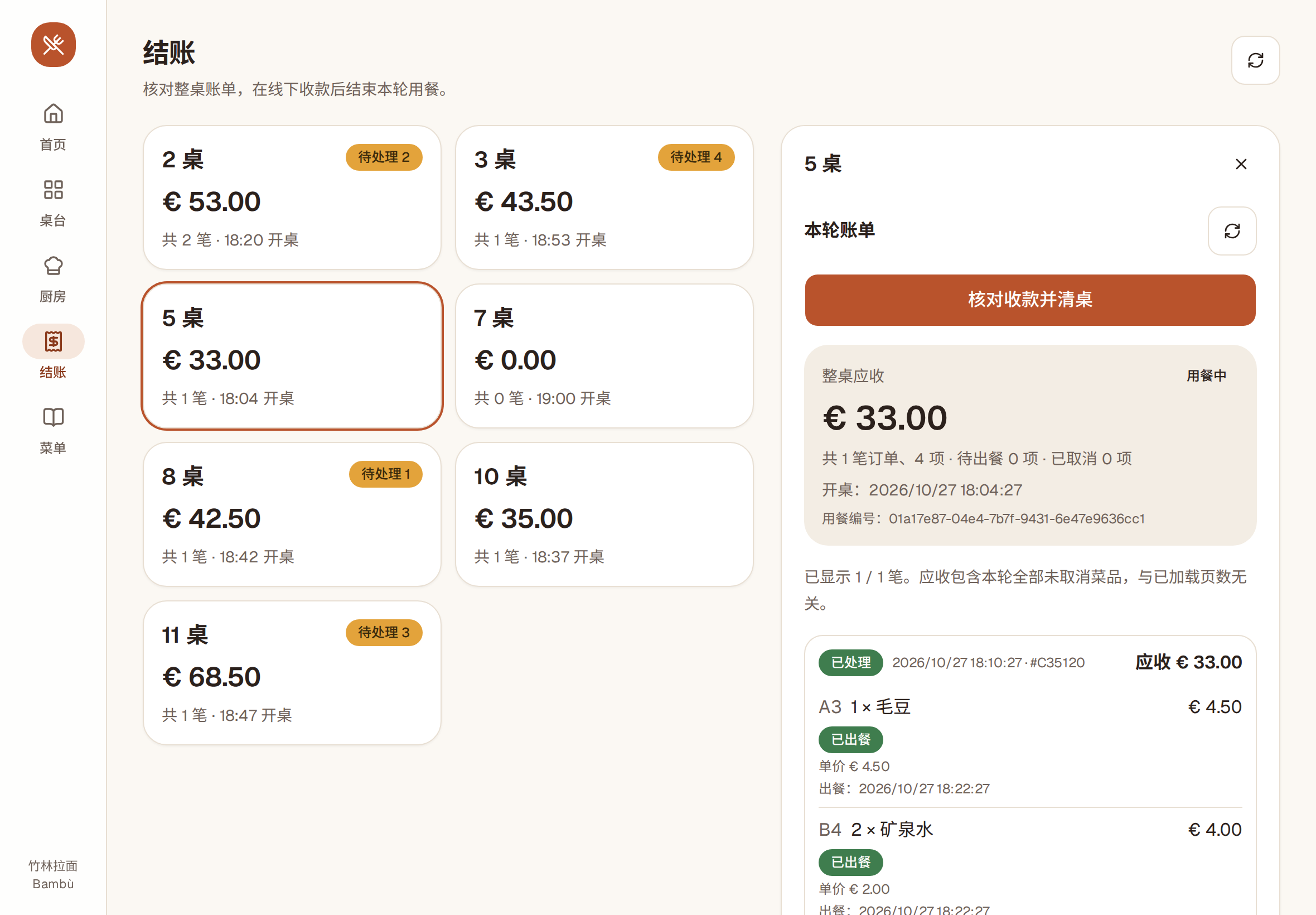
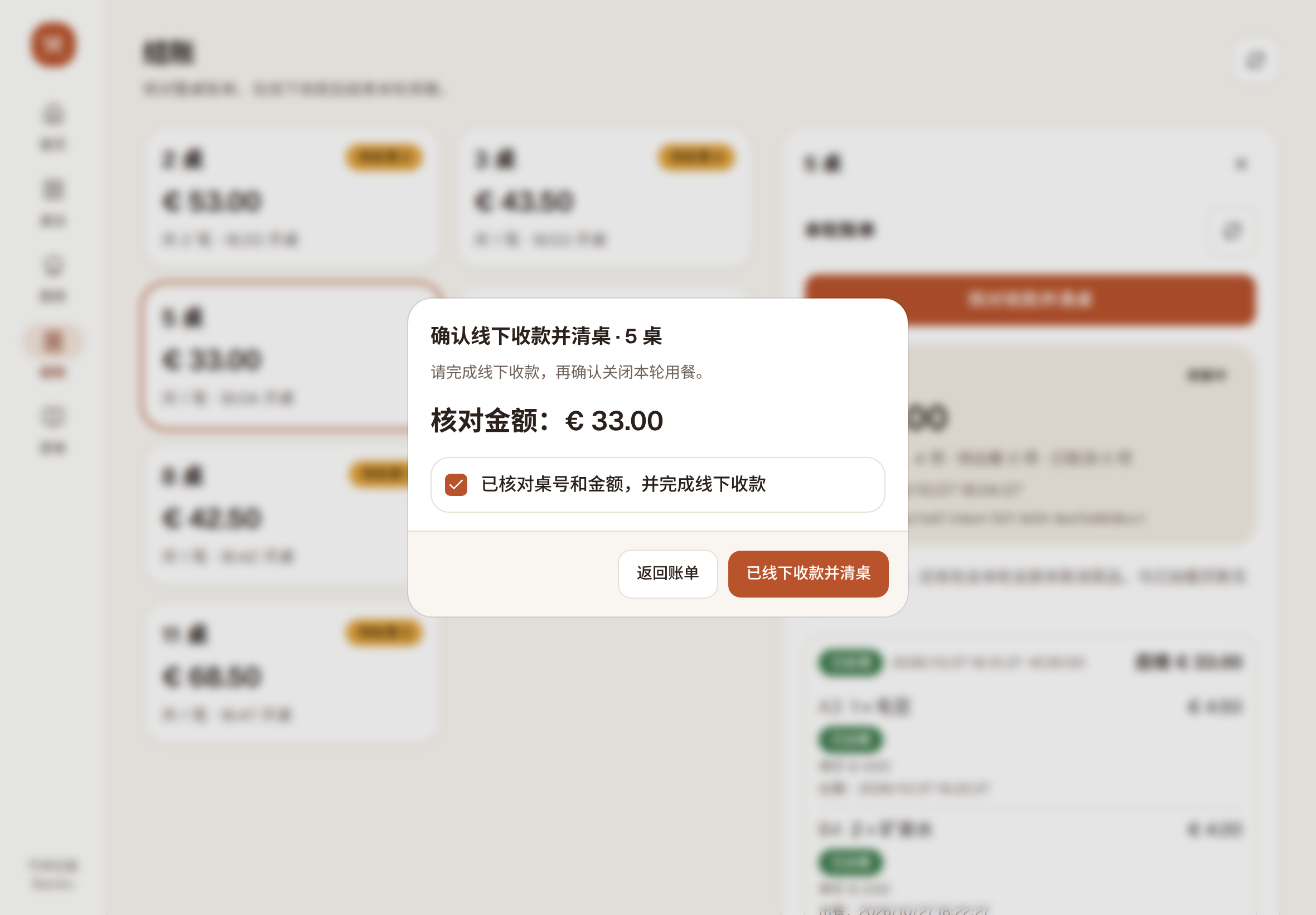
在“结账”页面打开这桌的账单,核对菜品和金额,按店里平时的方式收款(现金、刷卡、收银机开票都照旧),然后确认“已线下收款并清桌”。
这桌恢复为空桌,这一轮的入桌码同时失效;下一批客人要重新开桌。
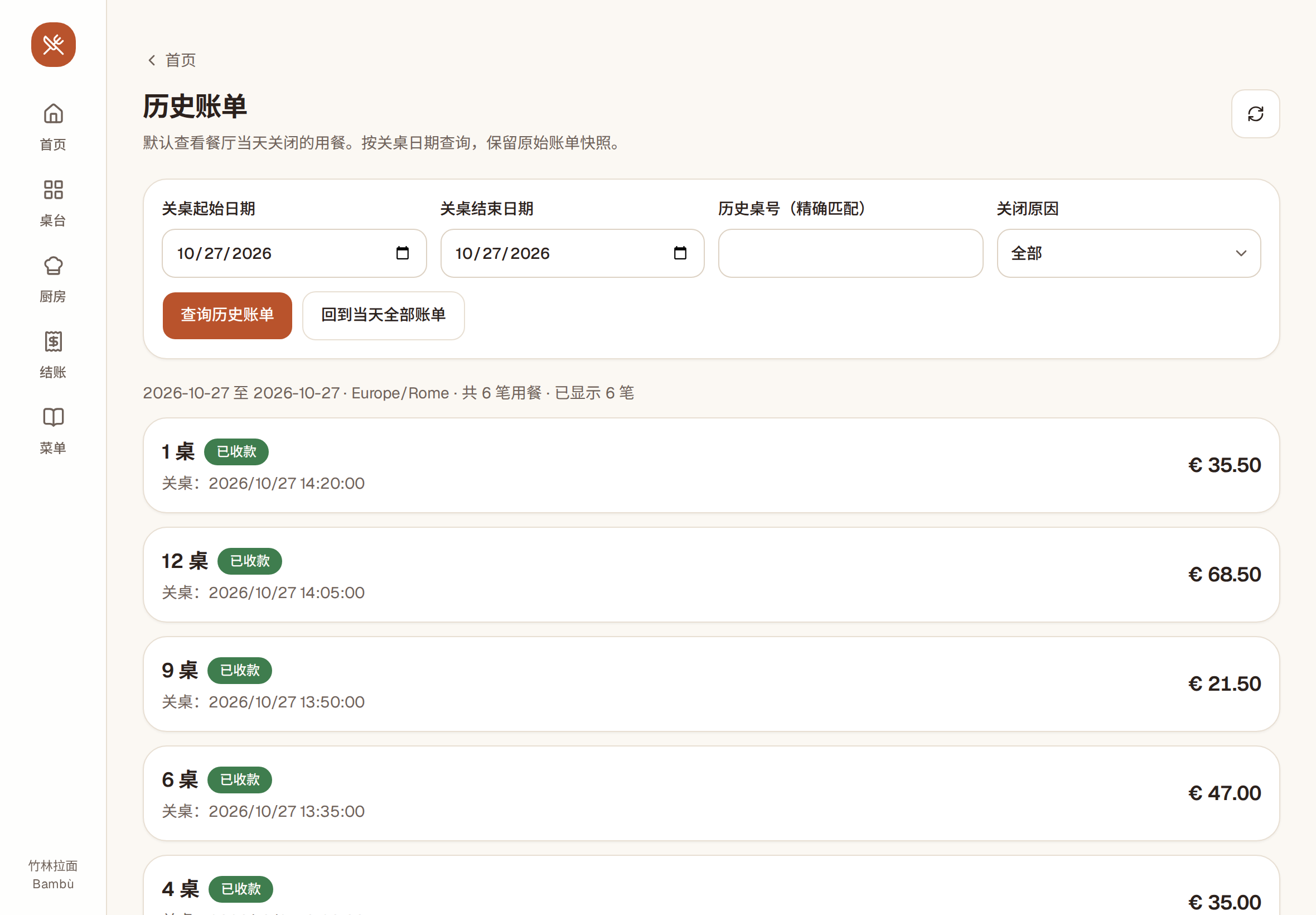
老板在“历史账单”里按日期、桌号查看已结账的桌、金额和关闭原因,菜名和价格按当时的保存。
在“菜单”里关掉这道菜的“可供应”开关,顾客那边马上显示“已售罄”。
在“桌台”页面关掉“扫码接单”。顾客还能看菜单,但不能提交新订单;已经下的单不受影响。
员工忘记密码:老板在“员工账号”里重置,员工用新的临时密码登录后再改。老板忘记密码:联系我们重置。
厨房、传菜、结账页面会提示数据没有及时更新,重新同步之前不能操作,避免按旧数据出错。顾客下单时断网,恢复后系统会核对那一单,不会自动重复下单。
每家餐厅有一个老板账号和一个员工账号,都可以同时在多台手机、平板、电脑上登录。